以下工具是封装过程需要用到的
系统封装必备
- zh-cn_windows_11_business_editions_version_23h2(win11系统镜像)
- EasySysprep(用来对系统进行部署和封装)
- EasyImageX2(多功能映像工具)
- 小鱼儿yr系统封装优化设置辅助工具(系统优化工具)
清理工具
- 软媒清理大师
运行库
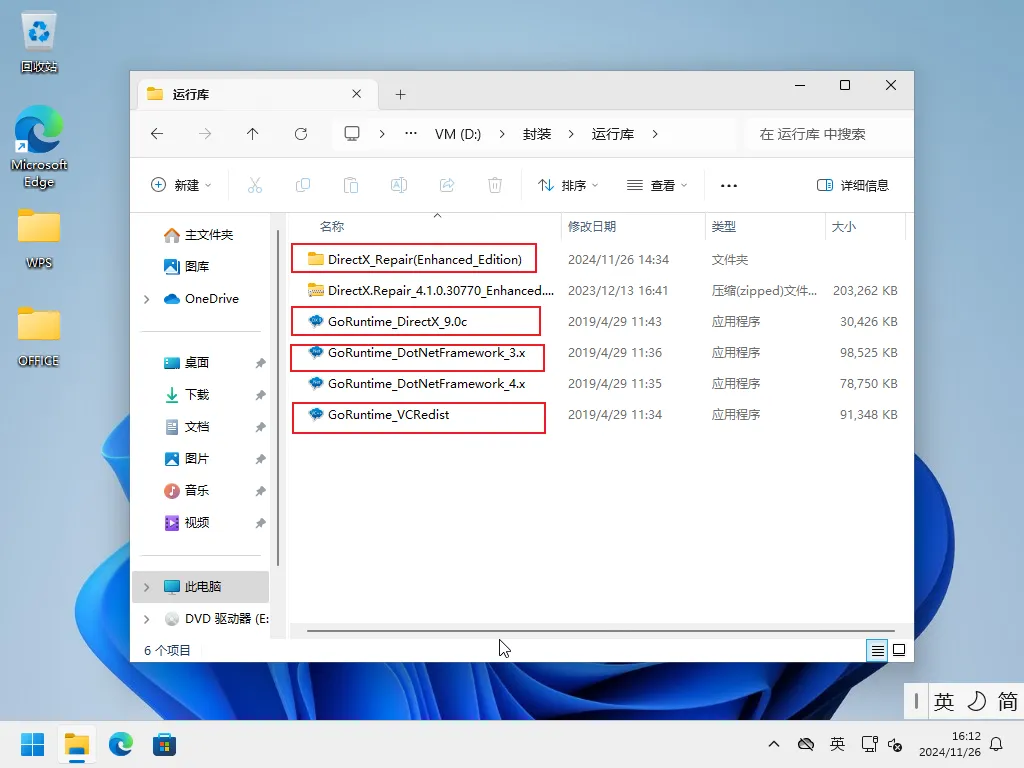
- DirectX_Repair
- GoRuntime_DirectX_9.0c
- GoRuntime_DotNetFramework_3.x
- GoRuntime_DotNetFramework_4.x
- GoRuntime_VCRedist
其他
- 微PE(要生成iso)
- 万能驱动(IT天空提供的)
- 一键安装注入Intel RST VMD快速存储驱动
准备环境
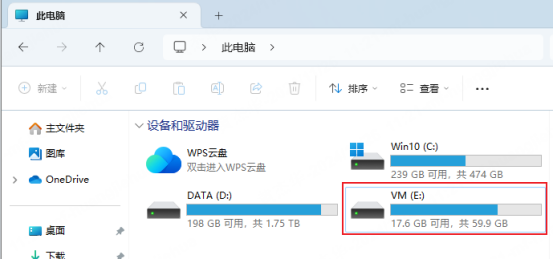
创建映射分区
- 新建一个 60-80G 的分区,主要用于存放以上准备的工具,后面会映射到虚拟机中。
创建虚拟机
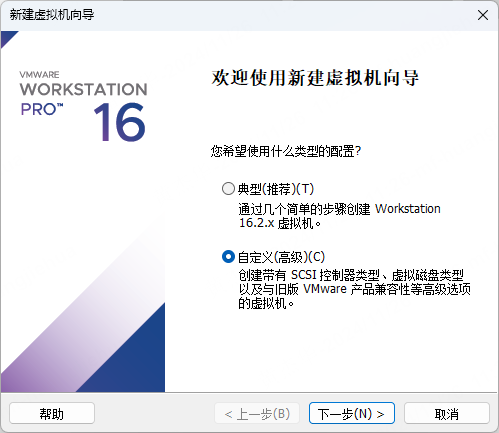
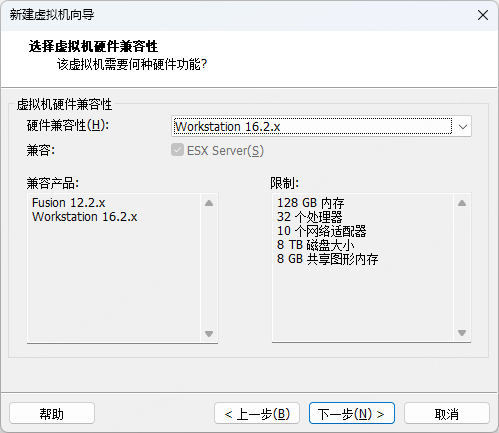
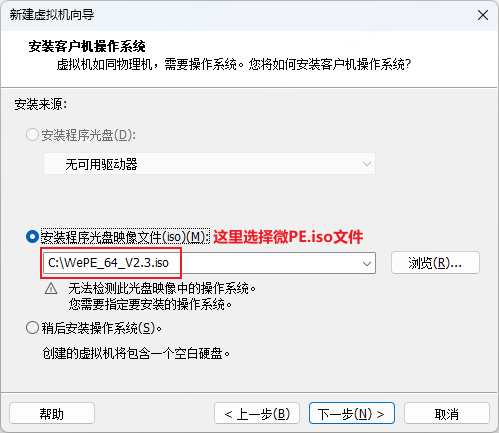
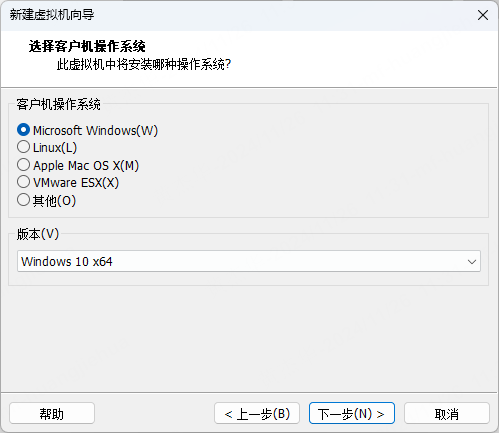
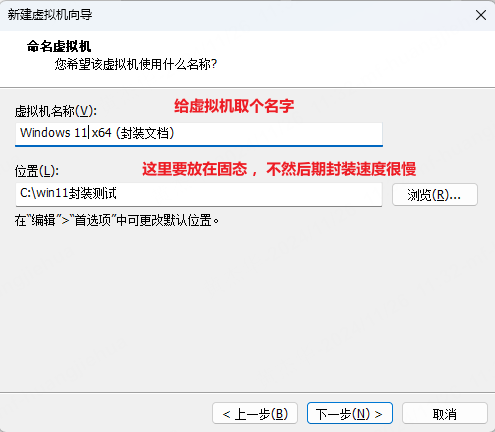
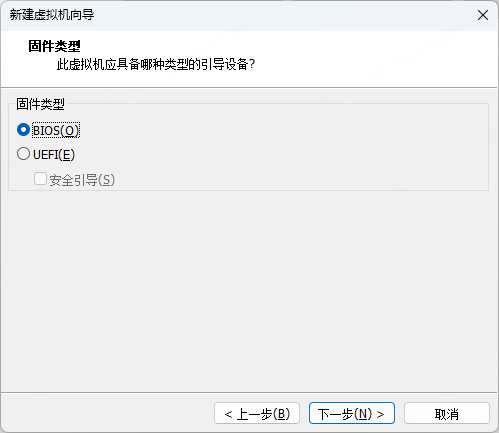
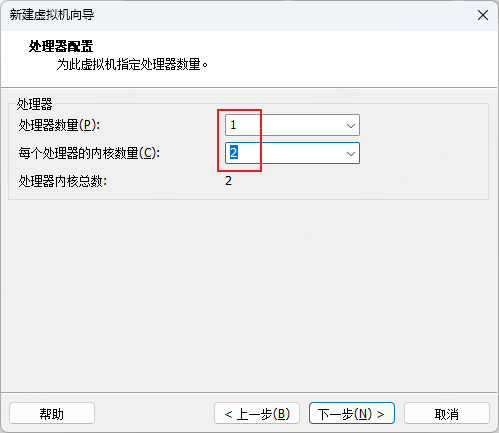
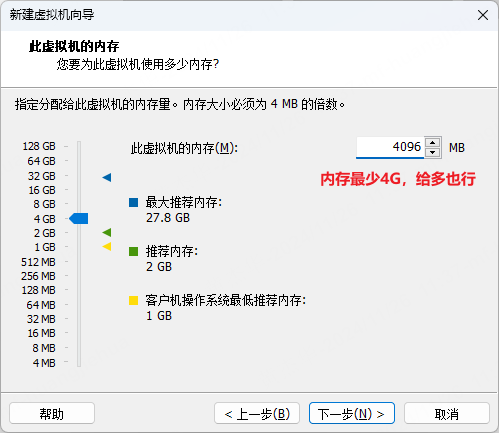
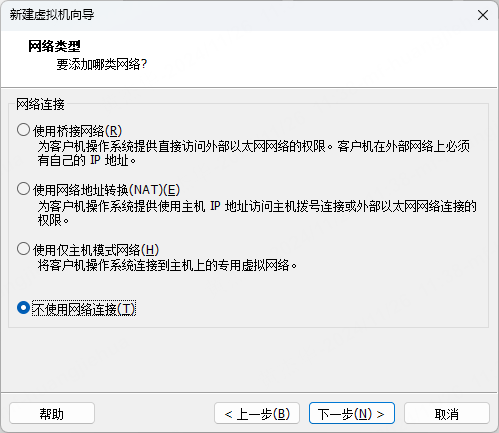
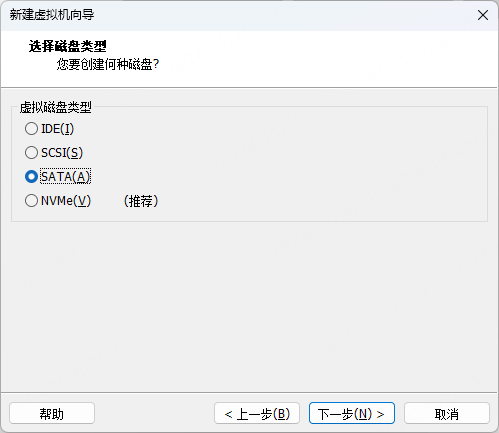
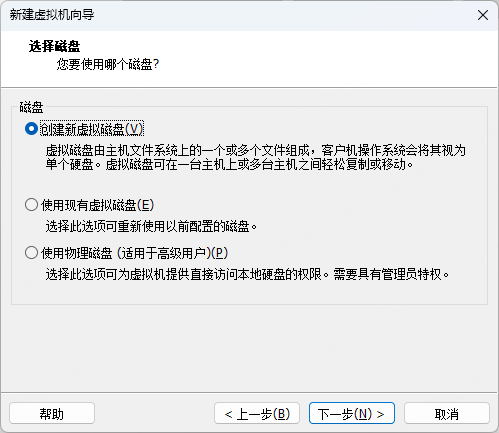
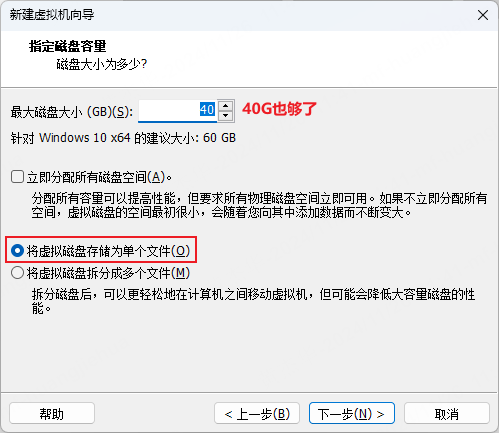
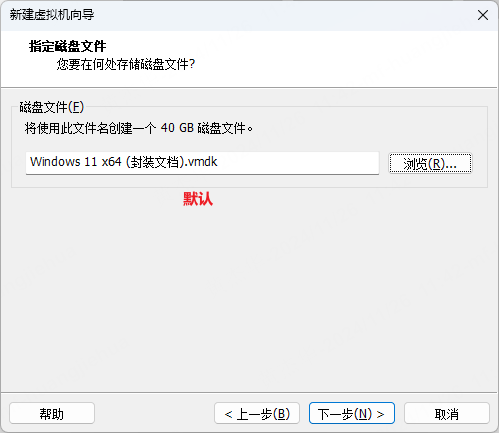
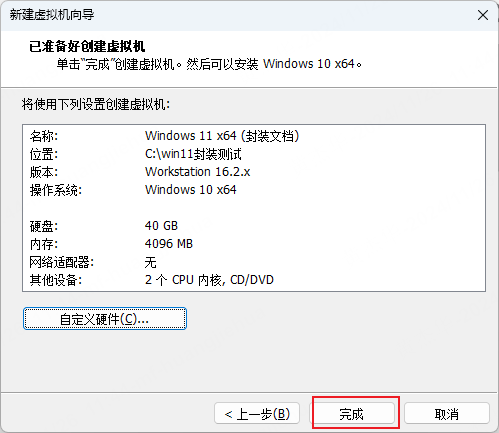
- 我们编辑虚拟机设置,将 USB 控制器、声卡、打印机移除掉。(无图)
- 然后添加一个硬盘,映射我们前面创建的分区。
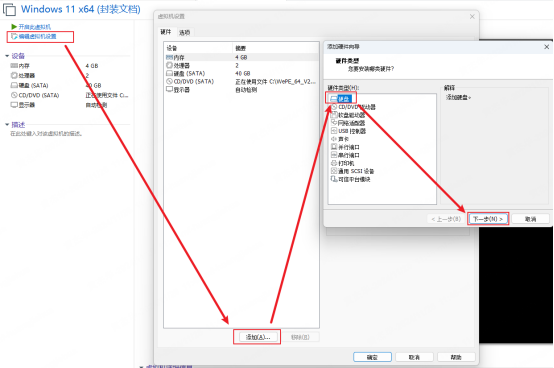
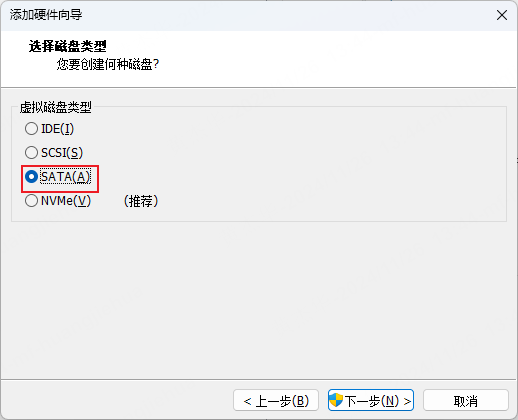
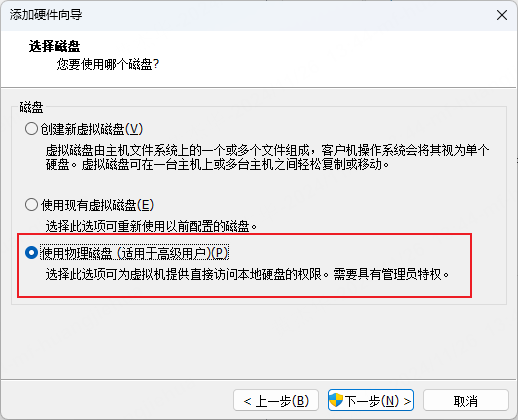
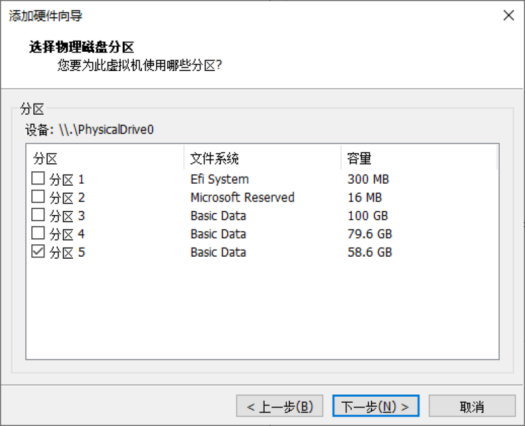
- 选择第一步划分出来的数据盘分区。
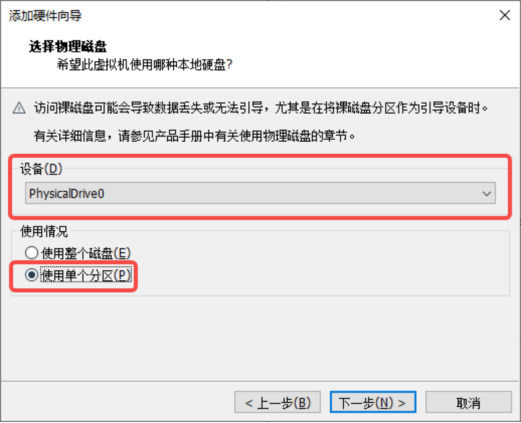
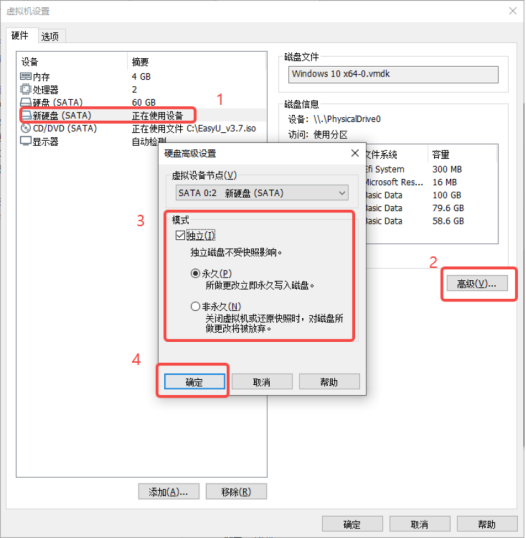
注意: 要让映射的磁盘成为永久独立磁盘,否则以后无法正常拍摄快照。设置为独立磁盘后,这个磁盘就不会被虚拟机的快照影响,也不会被拍进快照里。
- 设置独立磁盘前,不能有任何快照存在。
- 如果已经拍摄了快照忘了设置独立磁盘,只能删除快照后再重新设置。 最后确认设置,虚拟机系统就配置好了。
虚拟机 BIOS 设置
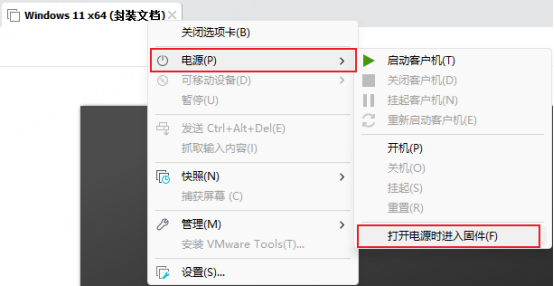
右键虚拟机 - 电源 - 打开电源时进入固件。
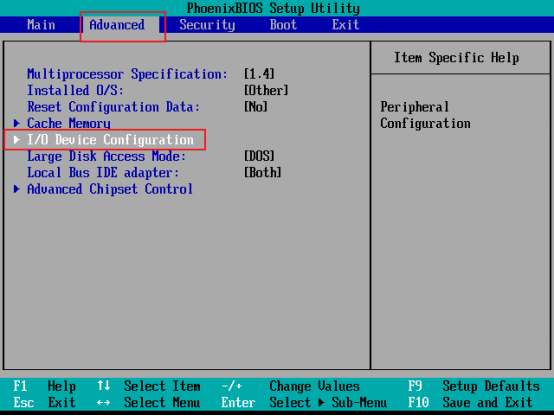
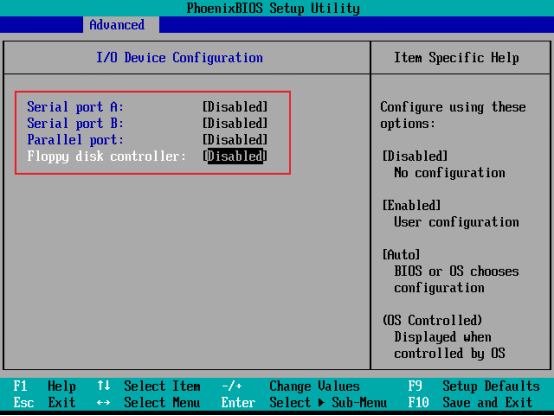
进入 Advanced 内 I/O Device Configuration 设置,全部改成 disabled。
再进入到 Boot,调整光驱为第一启动项,硬盘为第二启动项。
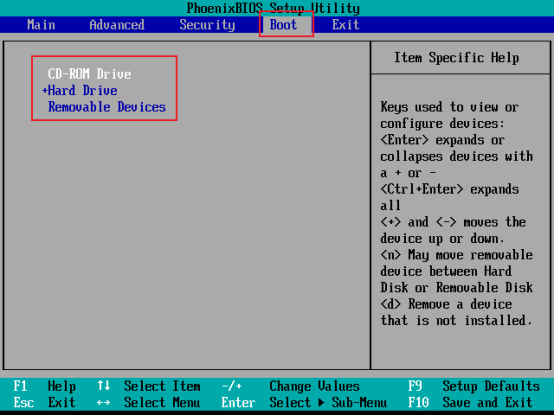
设置完成后 F10 保存并退出。
虚拟机磁盘分区
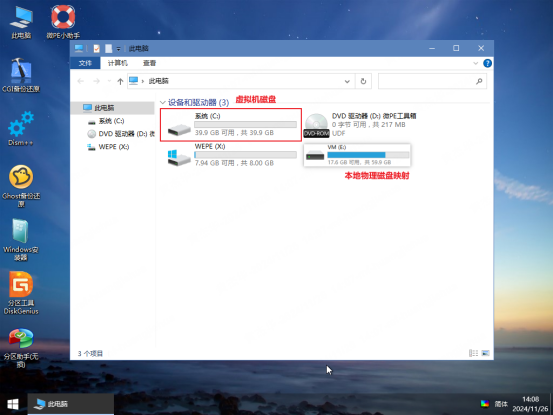
上面 F10 保存退出后会重启,重启会通过第一启动项进入 CD(微PE)。进入 PE 后,用 DG 分区工具进行分区,我们已经将物理磁盘分区映射到虚拟机中了,这里分区不要选错,要选虚拟机的磁盘。
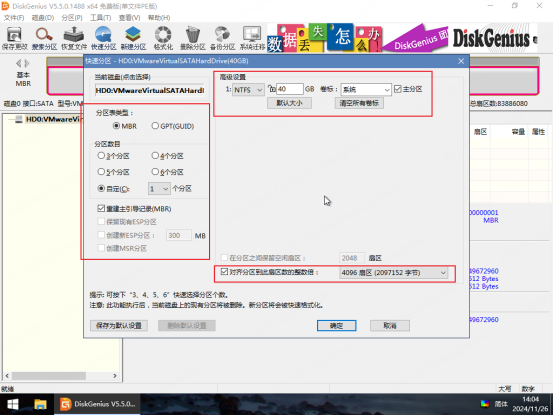
分区后就能看到两个盘了,一个是虚拟机的磁盘,一个是映射进来的磁盘。
安装母盘和优化清理
安装 win11 系统
安装一个原版的 win11 镜像,这里选择了 win11 专业版 23h2。
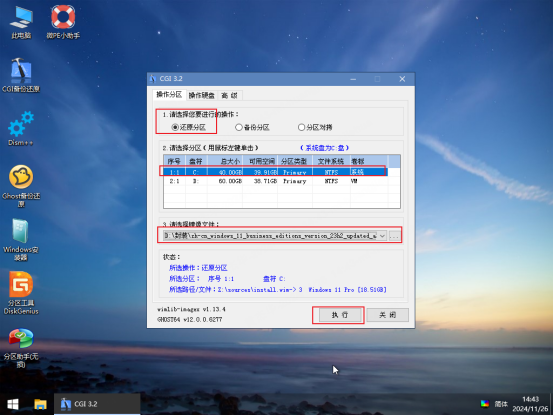
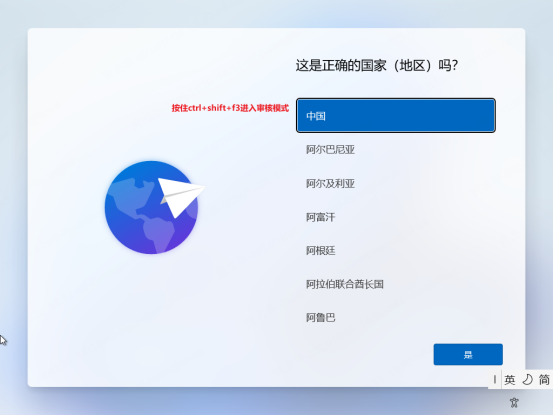
安装后重启,按住 Ctrl + Shift + F3 进入审核模式。
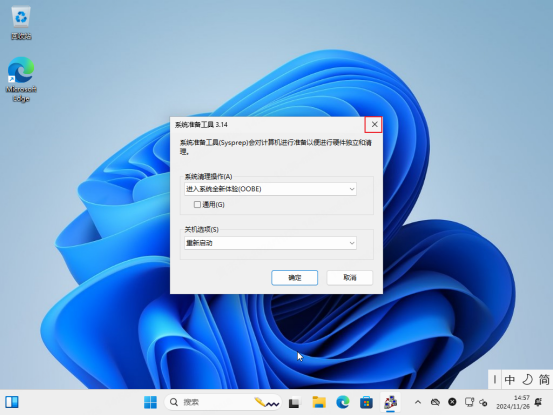
进入桌面后会弹出系统准备工具,每次重启它都会弹出来,关闭就行,也可以用辅助工具禁用掉。
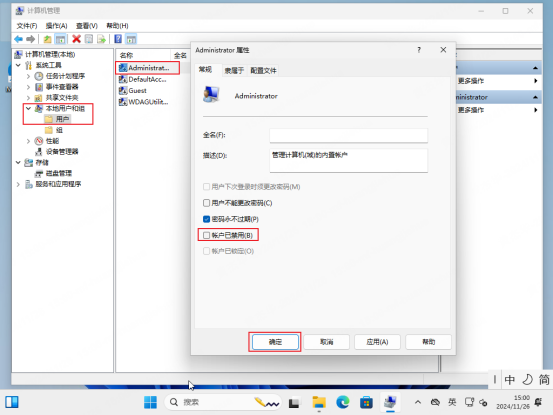
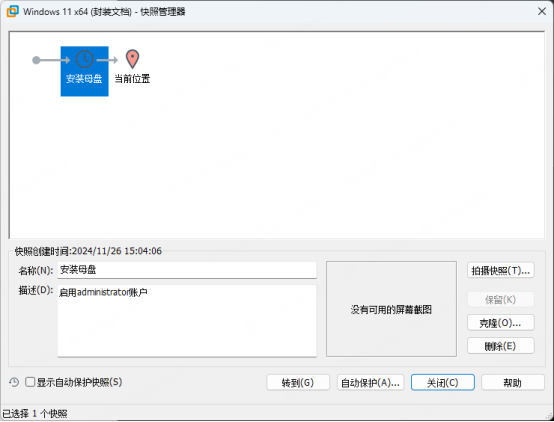
这里要把 administrator 账户启用,因为审核模式下默认是禁用,避免关机开机后无法登录进系统。
关机,拍摄快照。
使用辅助工具优化
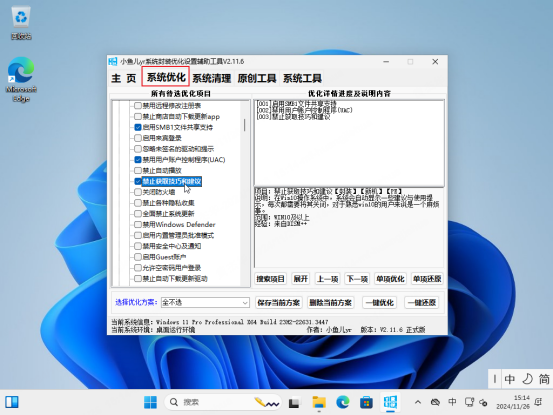
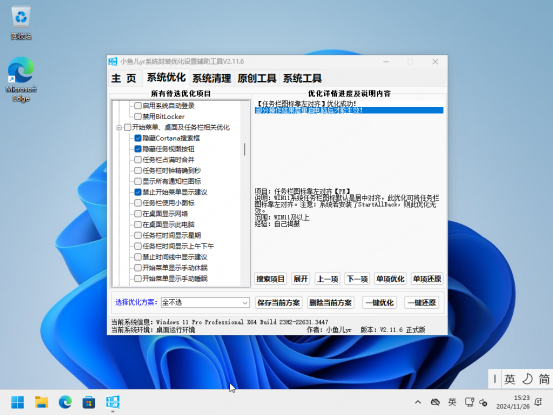
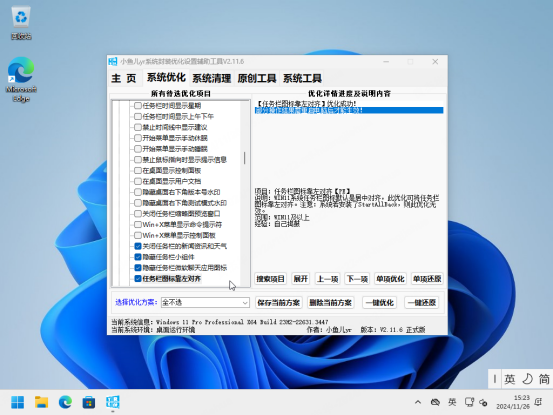
打开小鱼儿辅助工具,系统优化这里需要优化什么,自己要清楚,要根据自己或者公司的场景去优化,我只简单的优化几项。
安全隐私及系统更新相关优化:
- 启用 SMB1 文件共享支持
- 禁用用户账户控制程序(UAC)
- 禁止获取技巧和建议
开始菜单、桌面及任务栏相关优化:
- 隐藏 cortana 搜索框
- 隐藏任务视图按钮
- 禁止开始菜单显示建议
- 关闭任务栏的新闻资讯和天气
- 隐藏任务栏小组件
- 隐藏任务栏微软聊天应用图标
- 任务栏图标靠左对齐
然后进入系统清理,也是根据自己需求来清理。
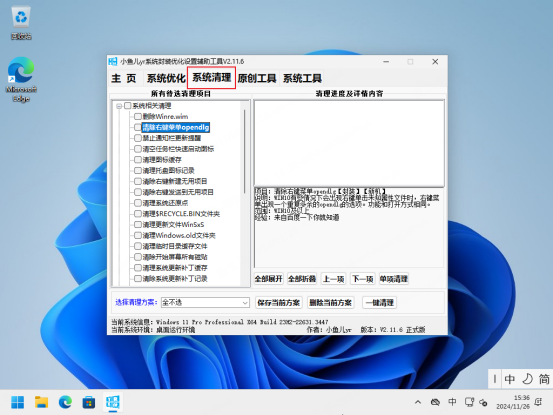
关机,拍摄快照。
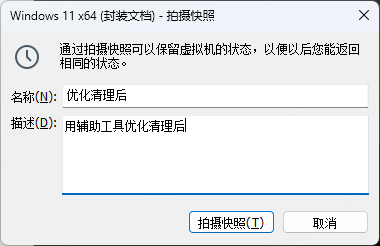
常用软件安装和设置
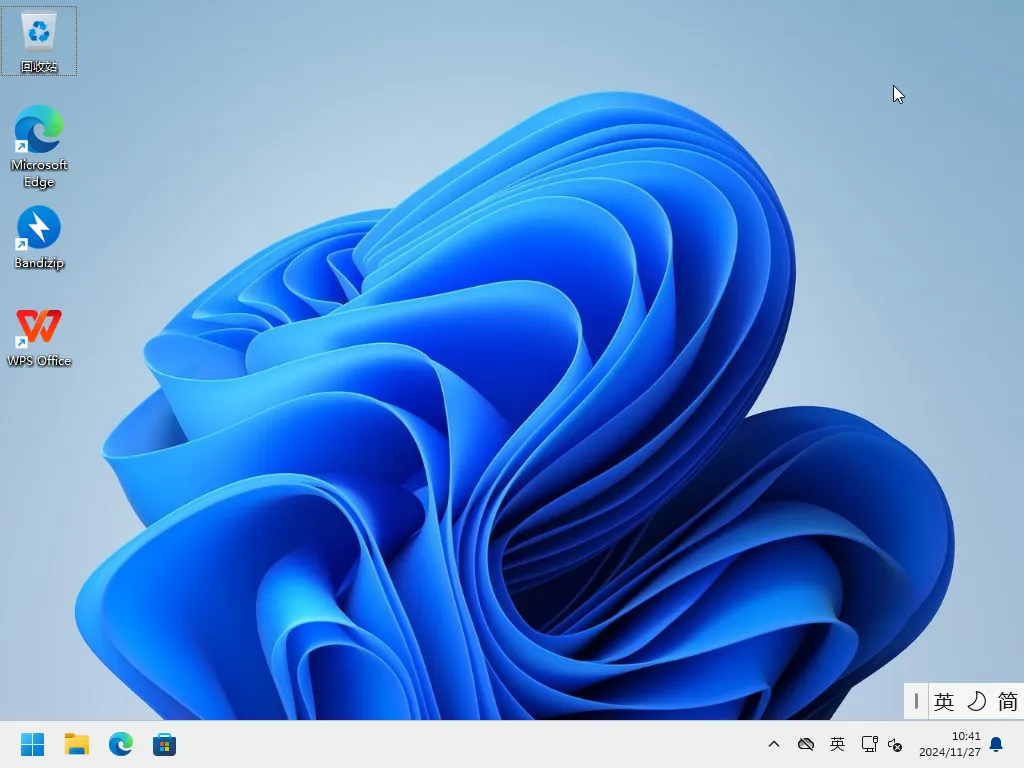
安装常用软件
office 办公套件、wps、输入法、谷歌浏览器、EDGE 浏览器、播放器,根据实际需求安装。如果有安装杀毒软件或者安全管家,建议在软件里面把 C:\Sysprep 路径加白名单。
万能驱动放置
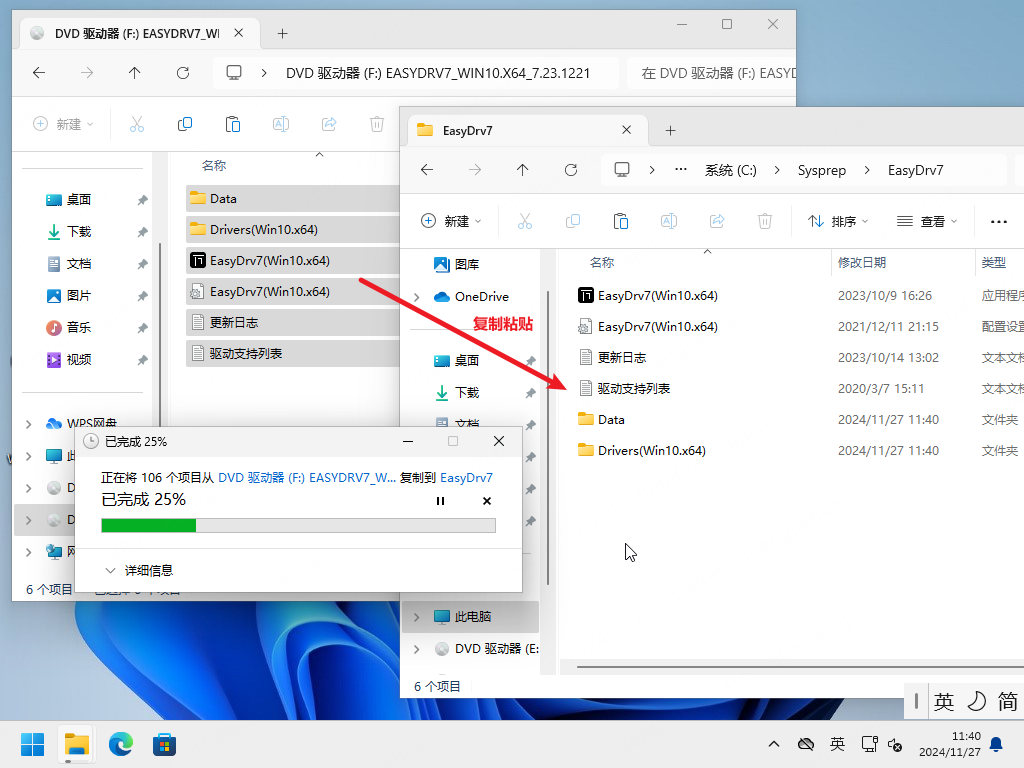
可以提前将万能驱动放在 C 盘的 Sysprep 文件夹内。在 C 盘创建 Sysprep 文件夹,进去后再创建一个 EasyDrv7 文件夹,把万能驱动复制粘贴进去:C:\Sysprep\EasyDrv7
安装运行库
用 DirectX_Repair 修复一下 dll,安装 net3.5(net4.5 系统自带了可以不装),其他红框勾选安装。
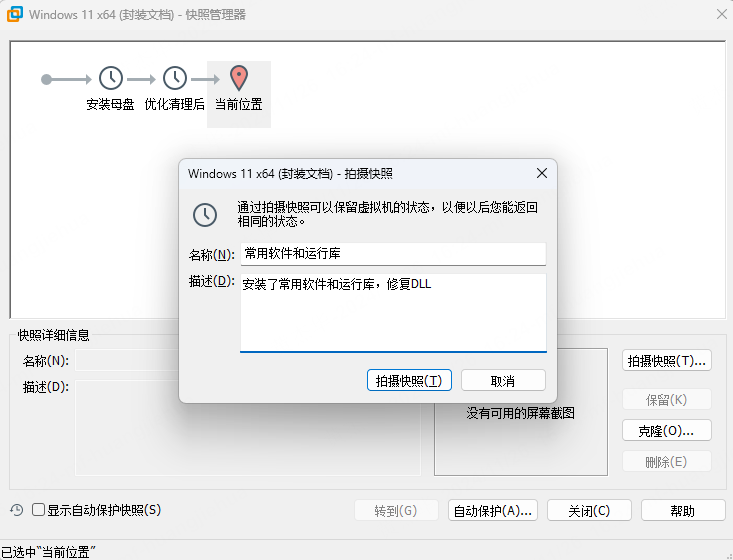
关机,打快照。
封装前优化清理
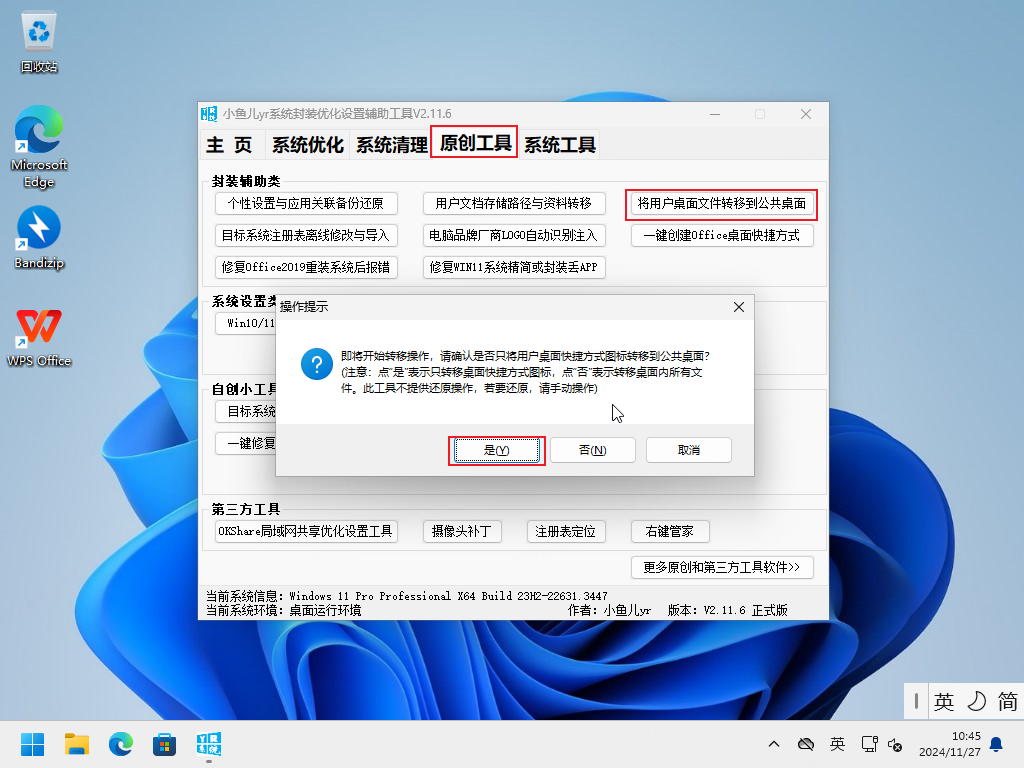
将桌面快捷图标转移公共桌面
将所有桌面快捷方式图标转移到公共桌面。如果重装系统后出现双图标,就是因为没有提前转移桌面快捷方式图标到公共桌面造成的。
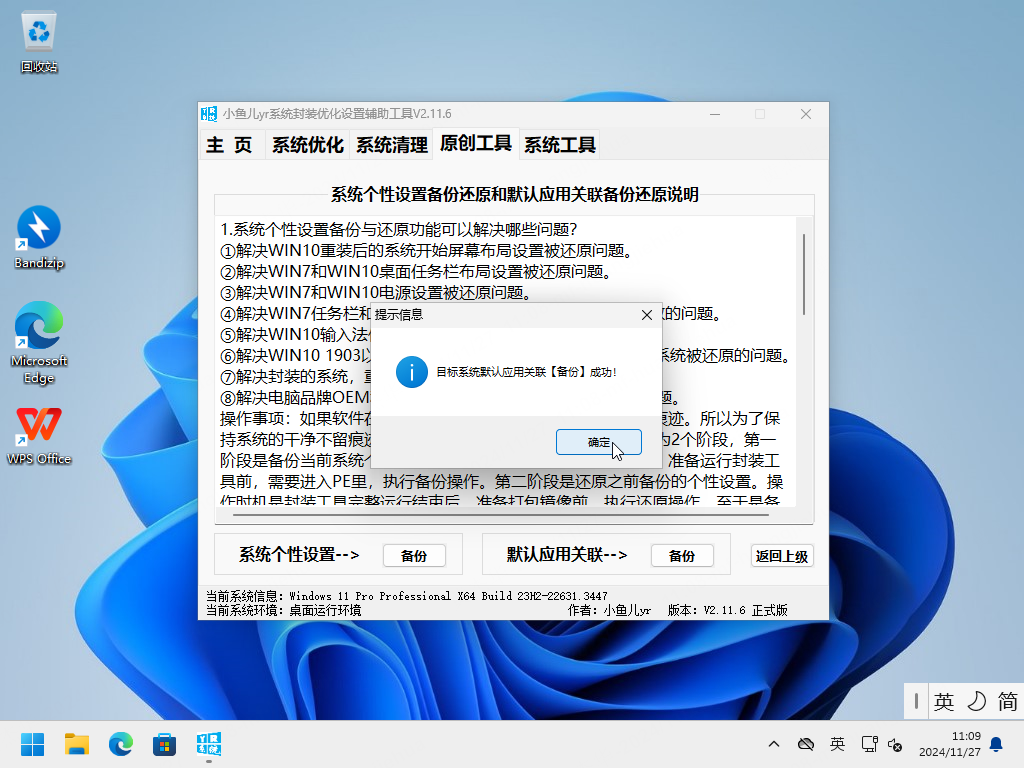
备份默认应用关联
检查一下你的默认应用关联,比如 mp4 有没有关联到对应播放器软件,PDF 格式,word,Excel 等等。例如 PDF 没有关联到 WPS,把他改成 WPS 打开。
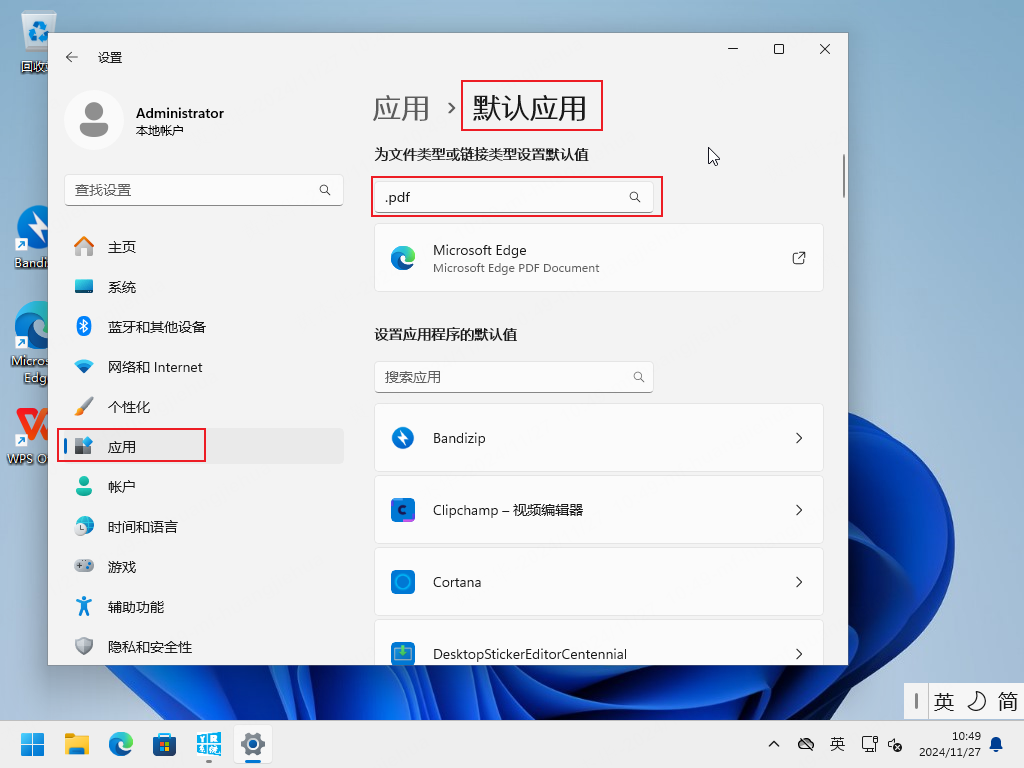
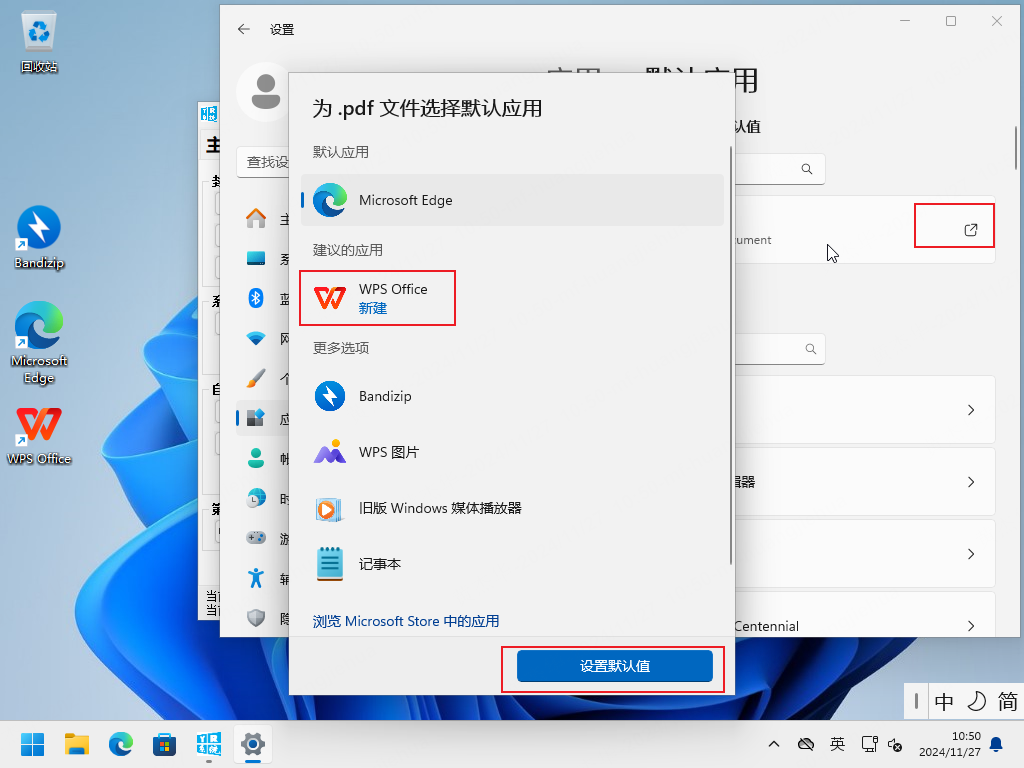
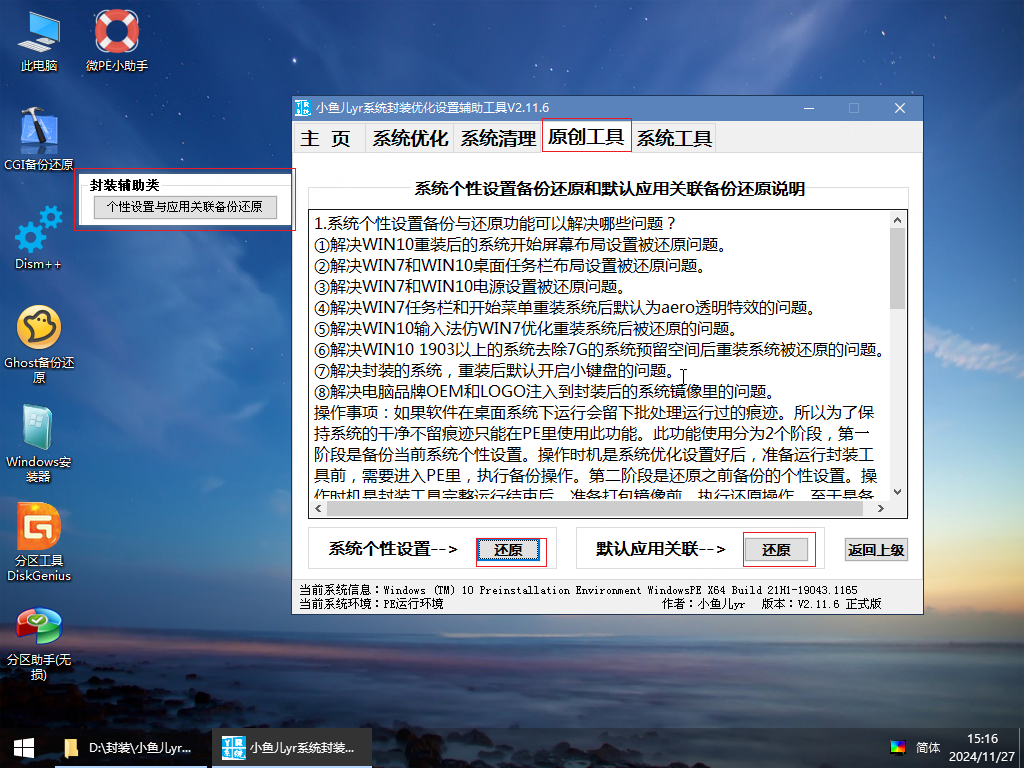
如果你想在重装系统后保持默认应用的设置不变,要用辅助工具来备份当前的应用关联设置。然后,在系统封装完成后,再用这个工具还原这些设置。这样,重装系统后你的默认应用关联就不会被改回去了。
系统个性设置分为两部分:备份和还原。
- 备份:在系统桌面中完成,在执行封装前进行。
- 还原:在 PE 系统中完成,在执行封装后、打包镜像前进行。
注意: 备份时用哪个文件夹里的辅助工具进行备份,还原时也必须用同一个文件夹里的辅助工具进行还原,否则无效。
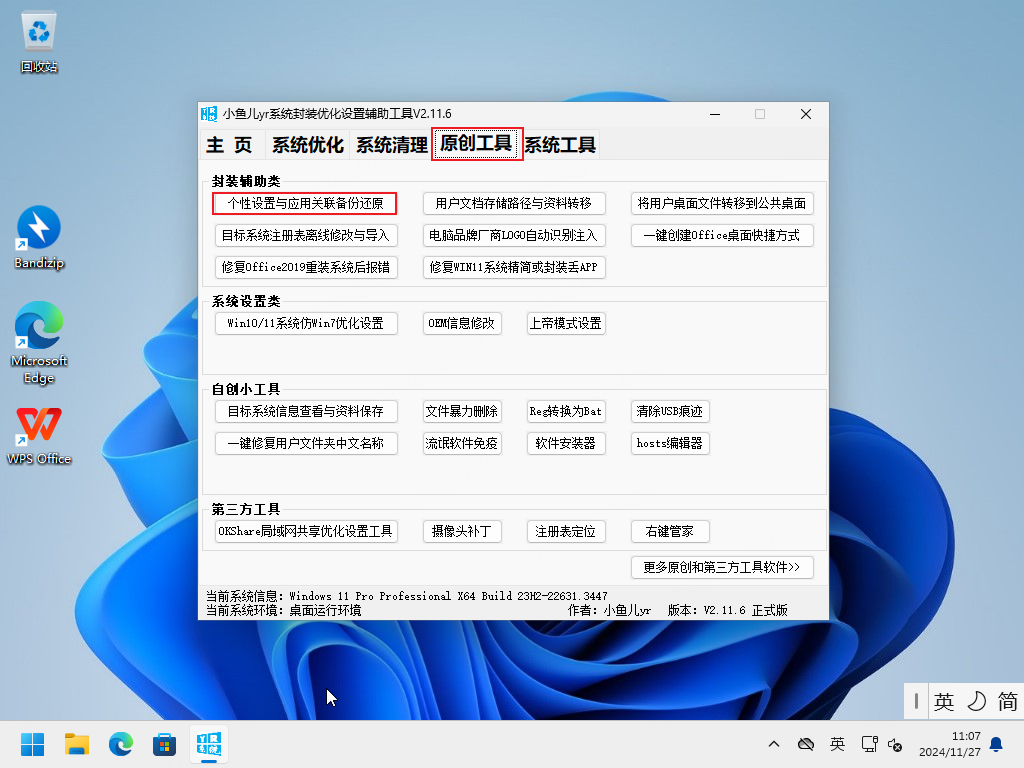
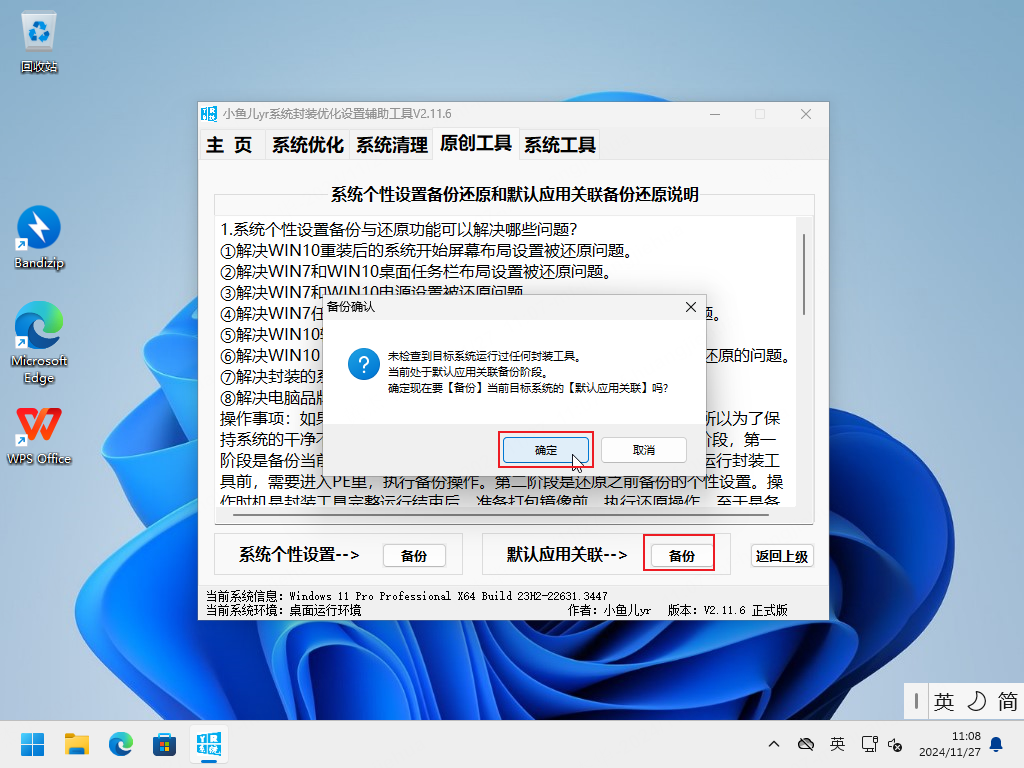
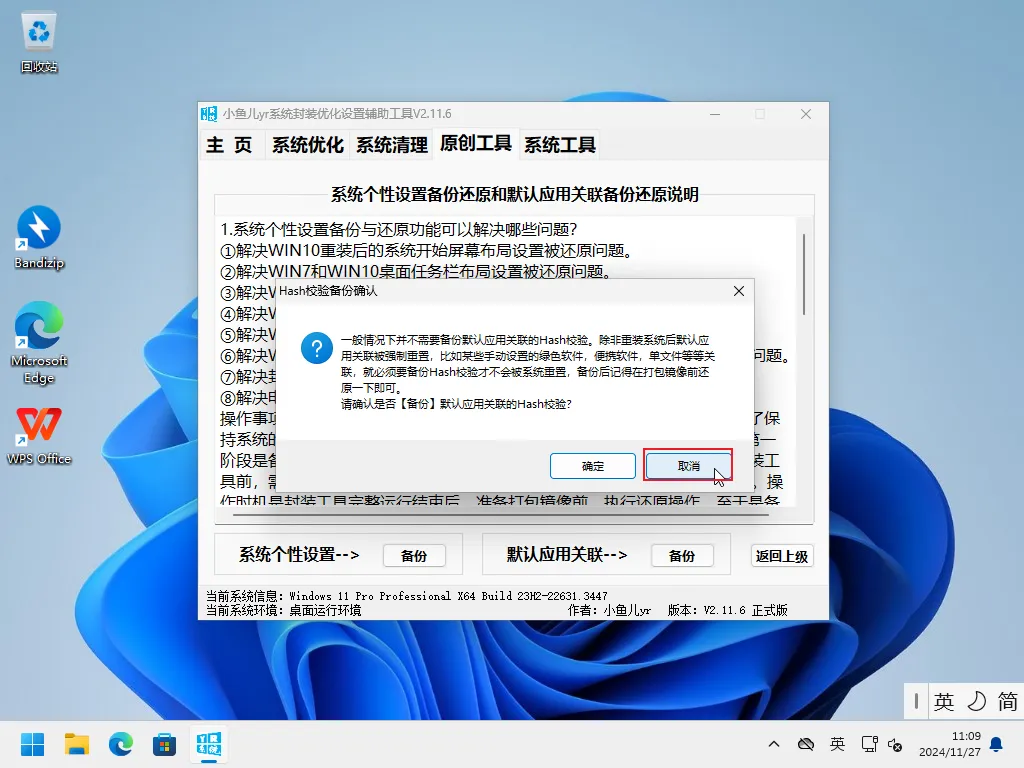
通常,正常安装的软件不需要备份哈希校验。只有绿色便携版软件设置了默认应用关联时,才需要备份哈希校验,否则重装系统后会丢失这些关联。这个教程没有设置绿色便携软件的默认应用,所以这里可以直接取消。
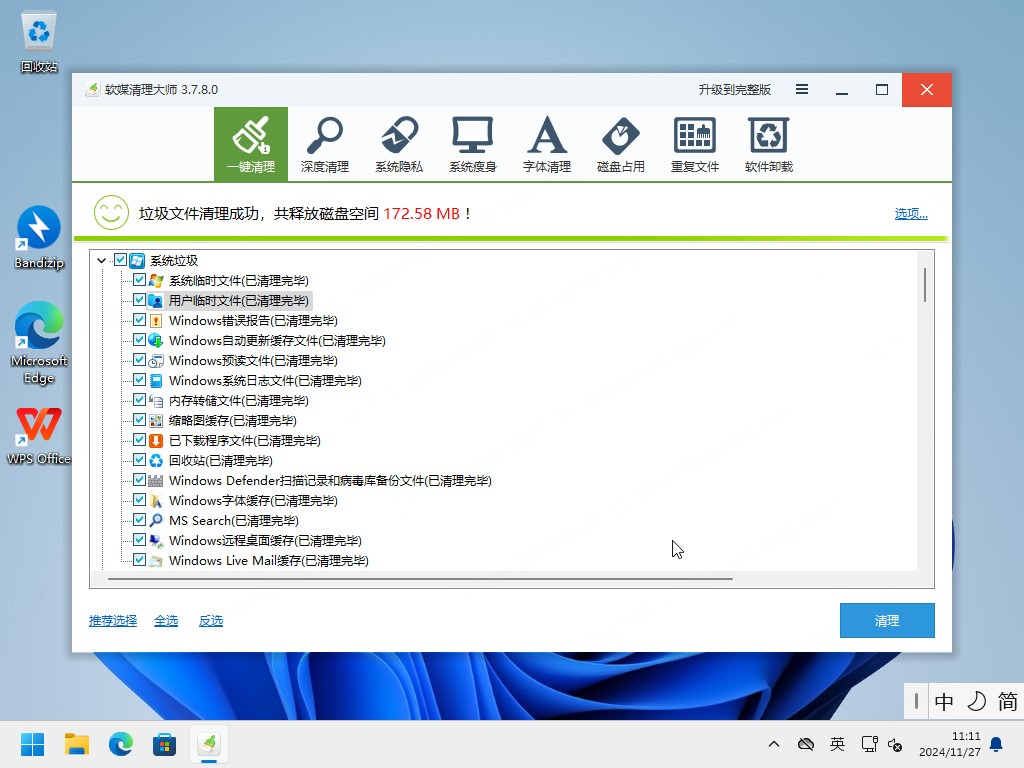
清理垃圾
用软媒清理大师清理垃圾和系统使用痕迹。
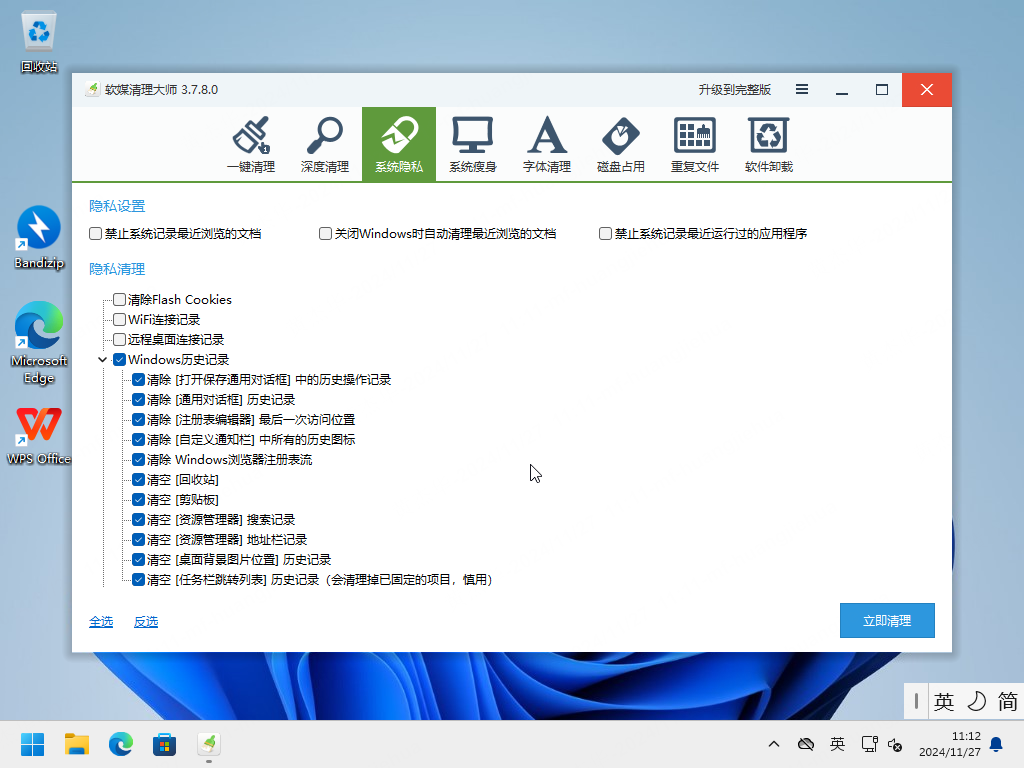
可以把 C 盘没有用的文件夹删掉,还有下载文件夹里面的程序,这个可以自己看着来,我就清理下垃圾和使用痕迹就行。
备份系统个性设置
在封装系统时,有些设置会在重装系统后被还原。为了解决这个问题,可以使用辅助工具的系统个性设置备份和还原功能。
系统个性设置分为两部分:备份和还原。
- 备份:在 PE 系统中完成,在执行封装前进行。
- 还原:在 PE 系统中完成,在执行封装后、打包镜像前进行。
注意: 备份时用哪个文件夹里的辅助工具进行备份,还原时也必须用同一个文件夹里的辅助工具进行还原,否则无效。
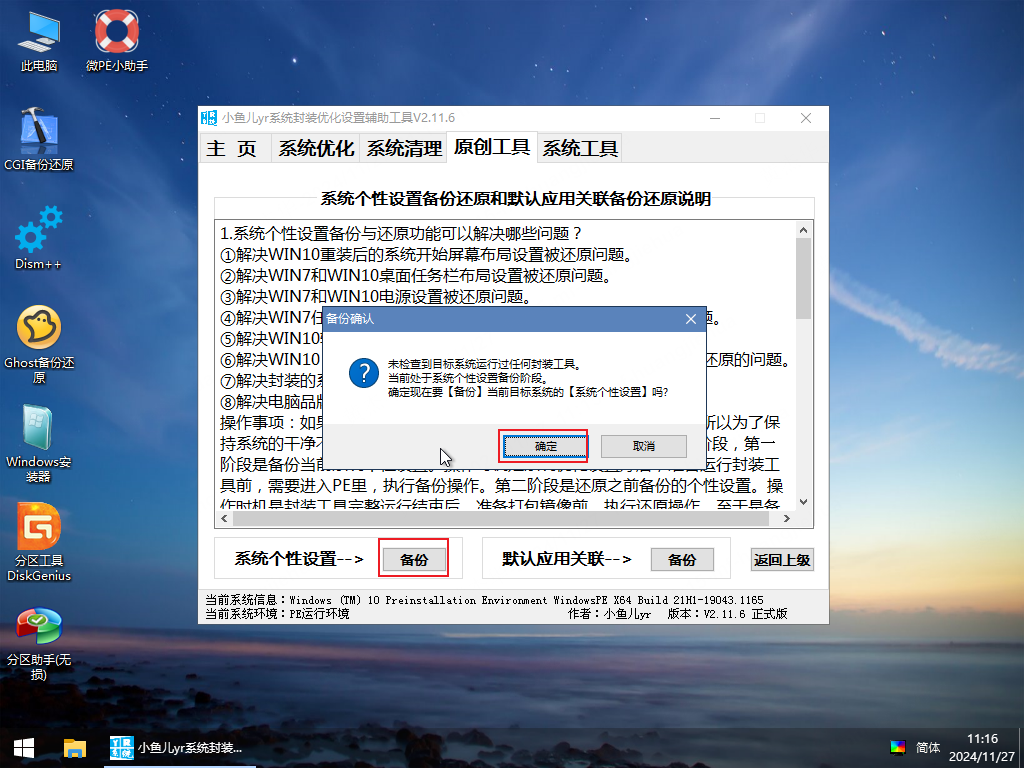
关机,打快照。
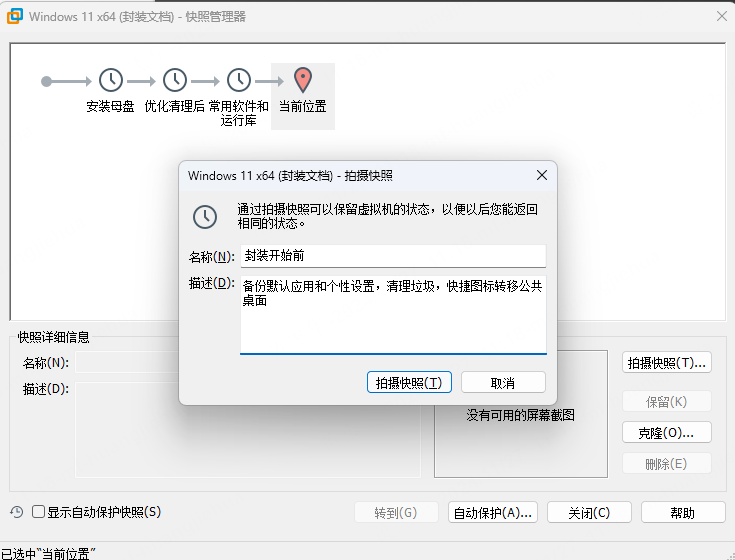
开始封装
封装分两个阶段进行,第一阶段在桌面进行,第二阶段在 PE 里面进行。
第一阶段设置
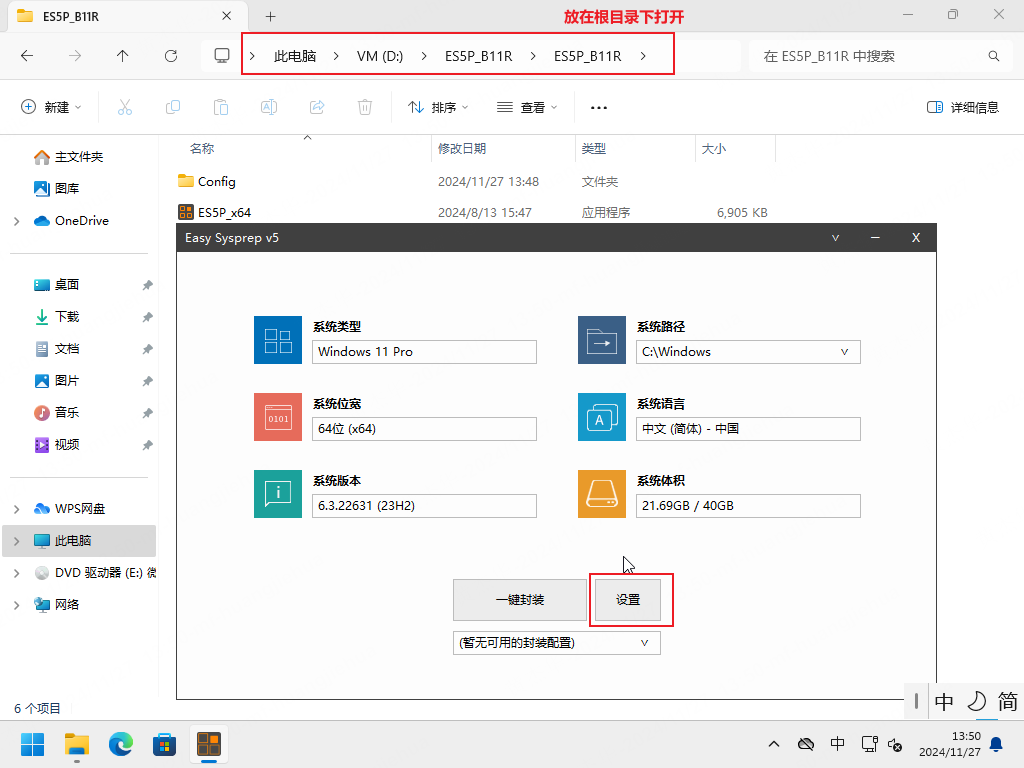
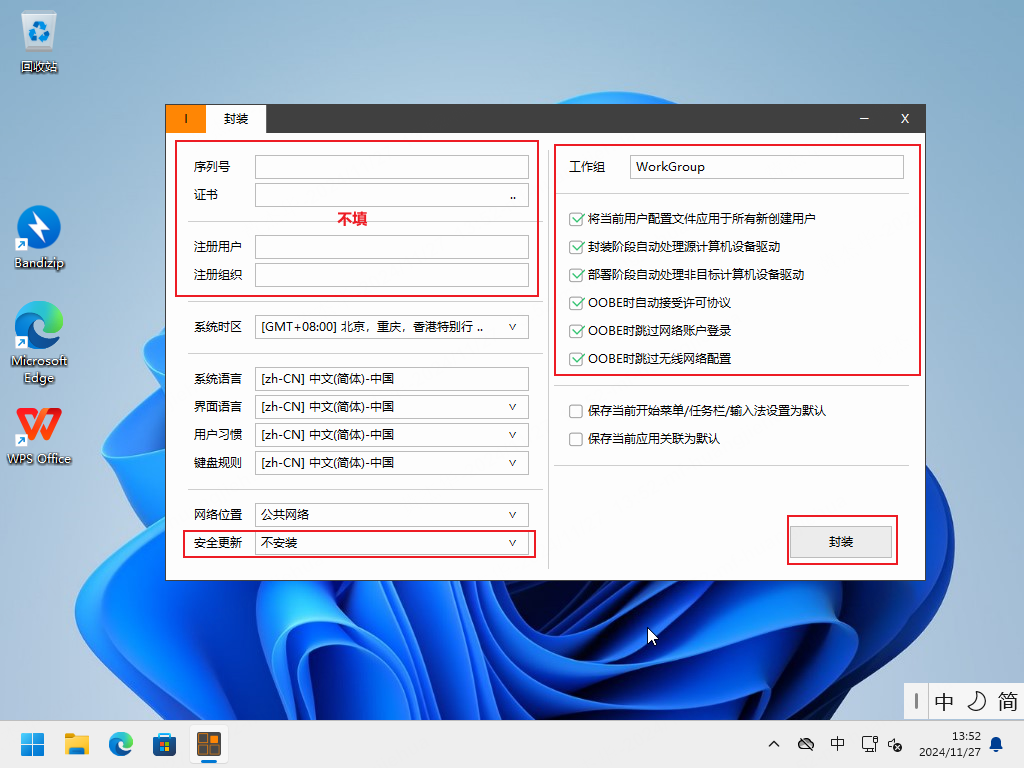
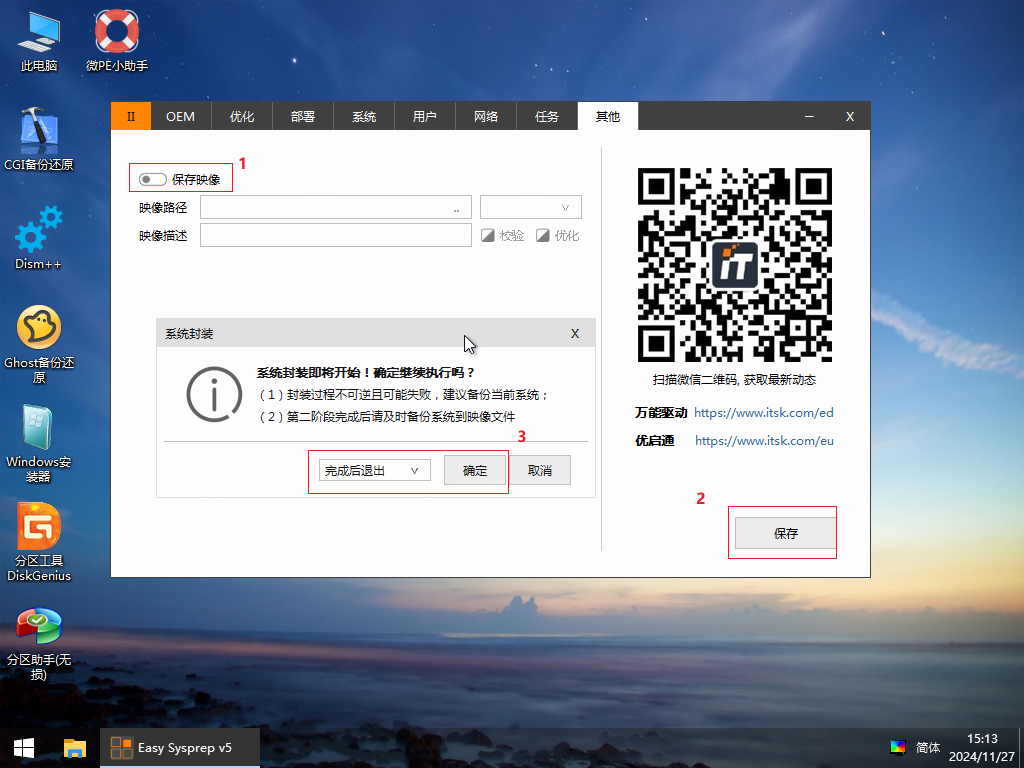
选择完成后退出,确定。
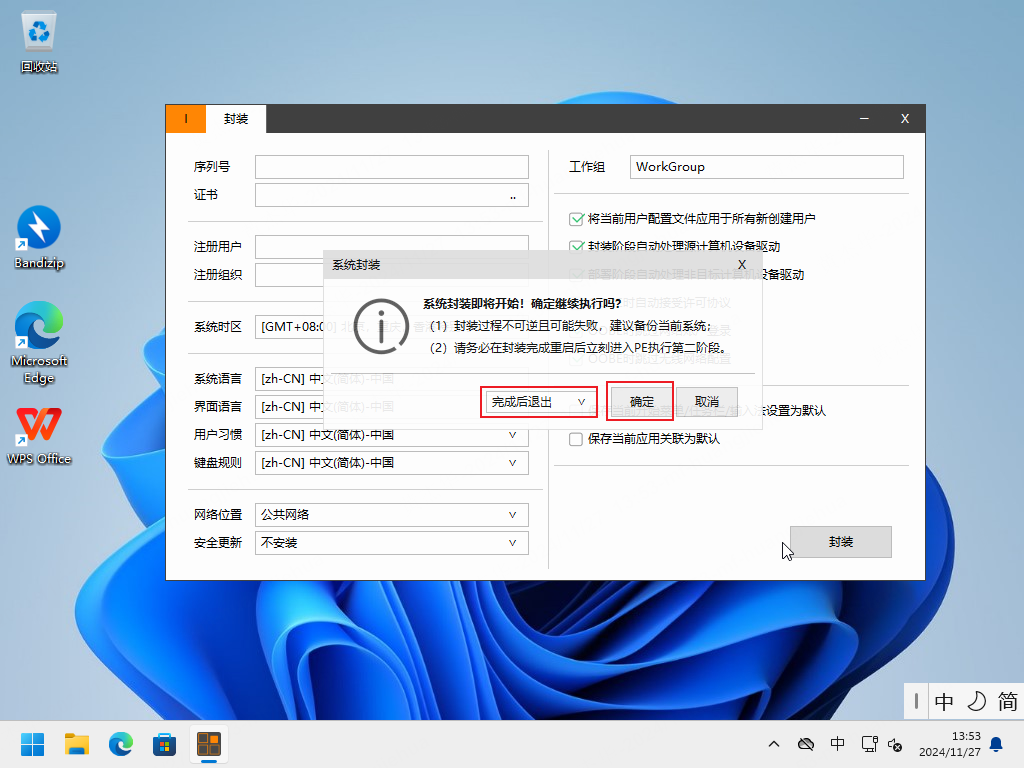
我这里碰到了些意外,原因是因为一些软件影响的,我们根据提示打开 powershell (管理员),直接粘贴回车。
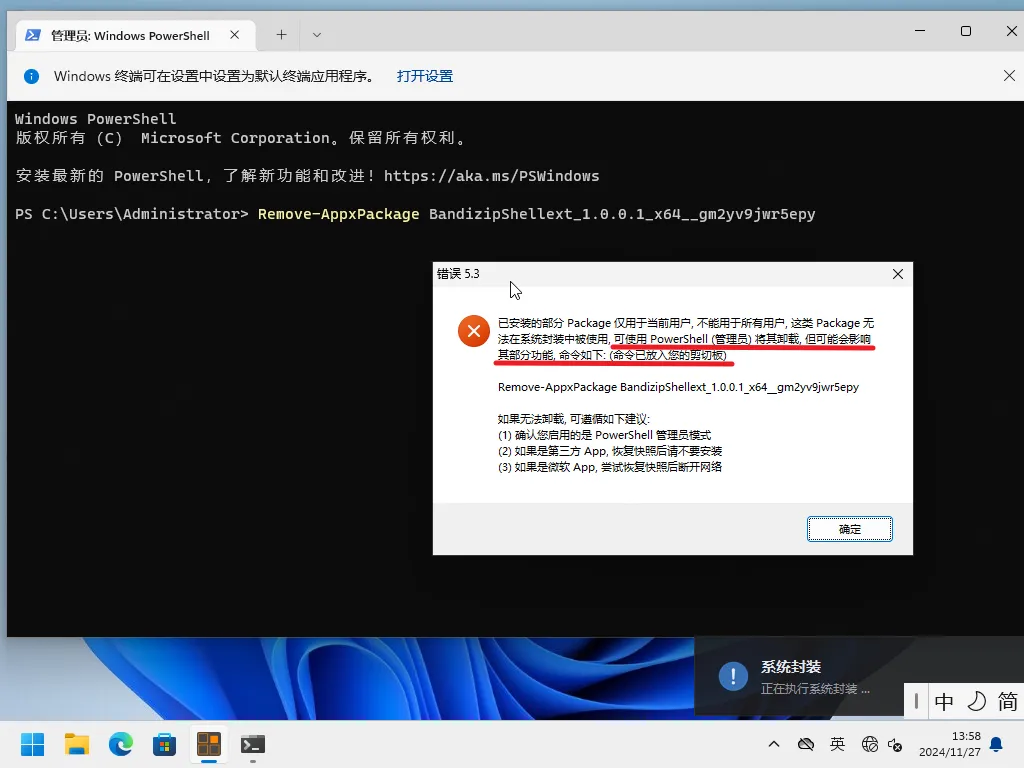
然后点确定会回到刚打开的界面,依次重来一遍,封装。
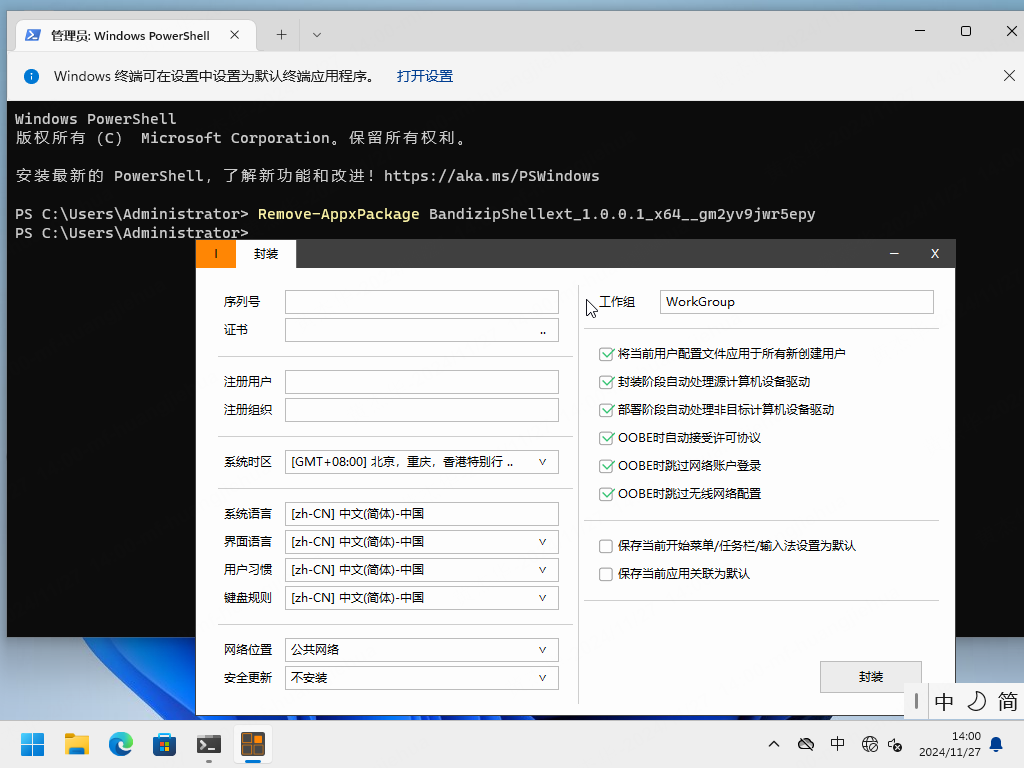
这回顺利进行了,结束后我们手动重启电脑。
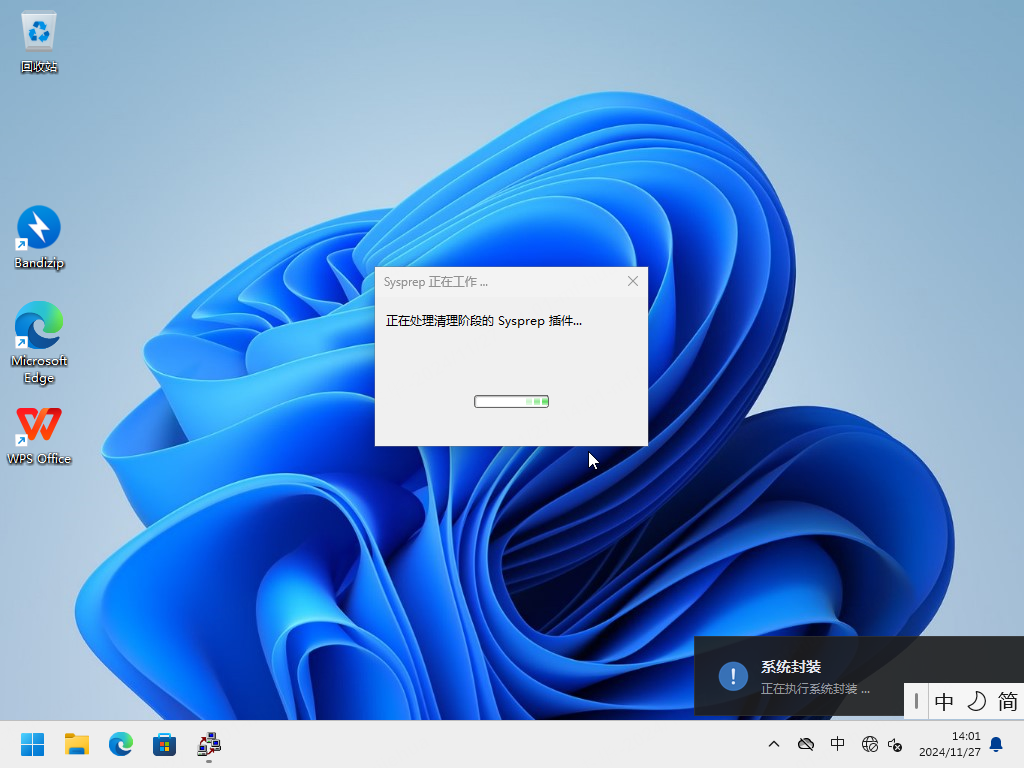
注意: 这里第一阶段确定后,重启不能再进入桌面,进入桌面则封装失败。我们是要重启进入 PE,然后进行第二阶段封装。
第二阶段设置
重启后进入 PE,打开封装工具进行第二阶段封装设置。
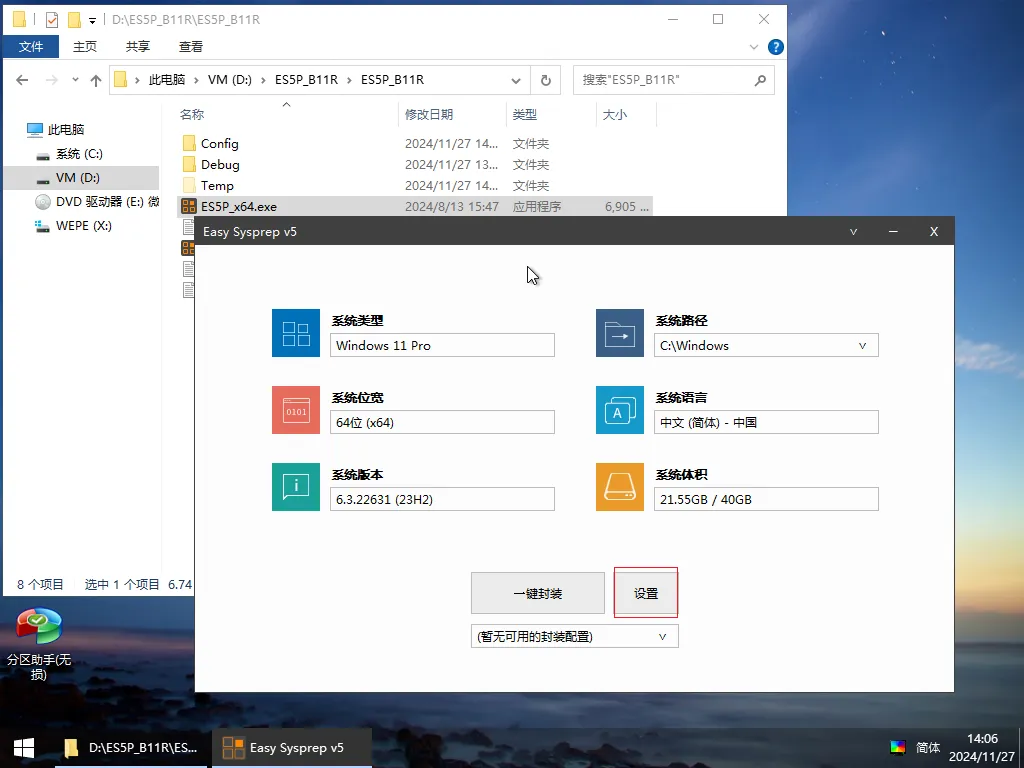
- OEM:注册信息关闭,OEM 信息关闭,LOGO 关闭,桌面壁纸关闭,锁屏壁纸关闭。这些东西你想设置也行,按需设置吧。WIN11 自带壁纸路径是在
C:\Windows\Web。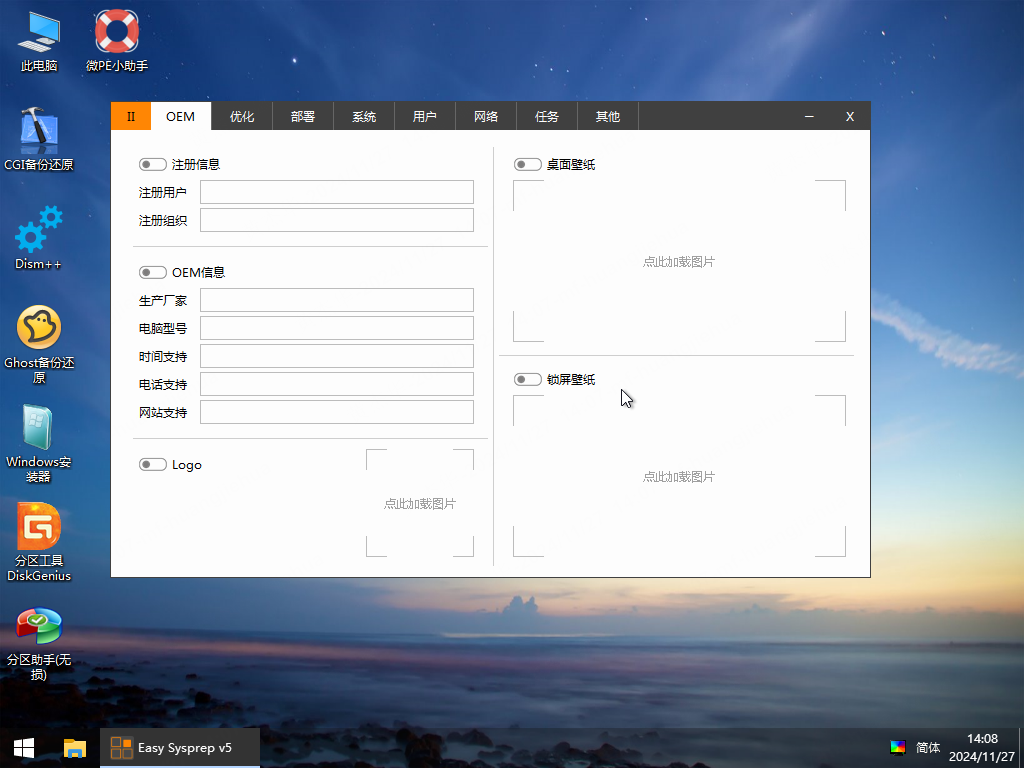
- 优化:这里也是按需勾选需要优化的项目,也可以不全选。
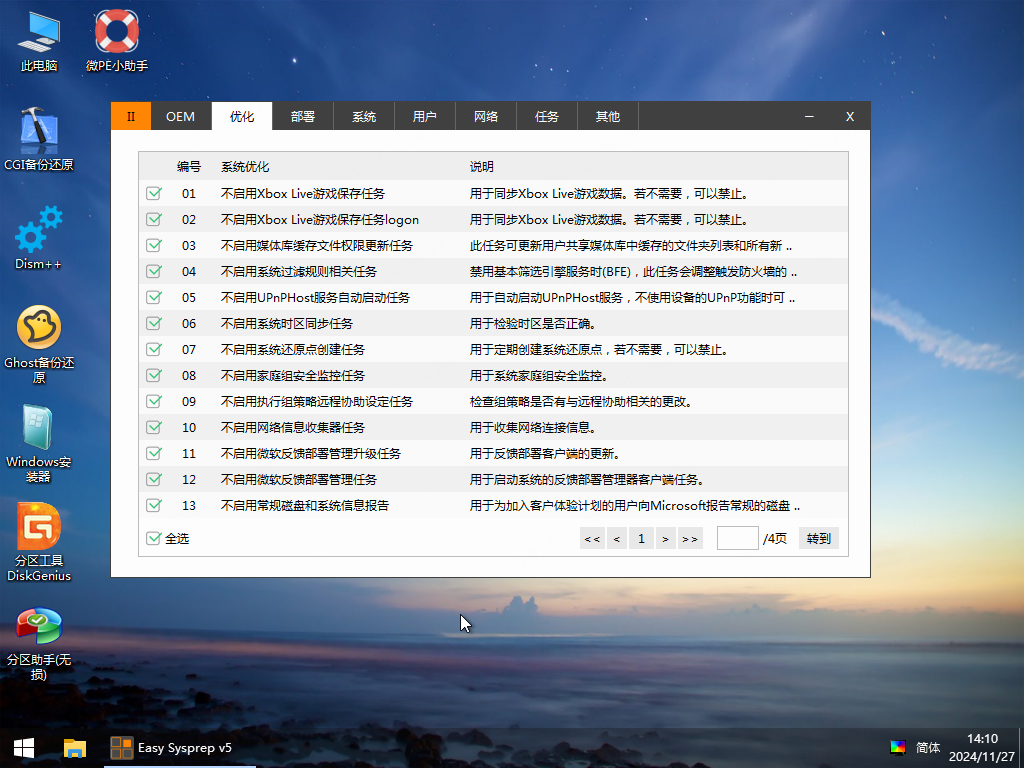
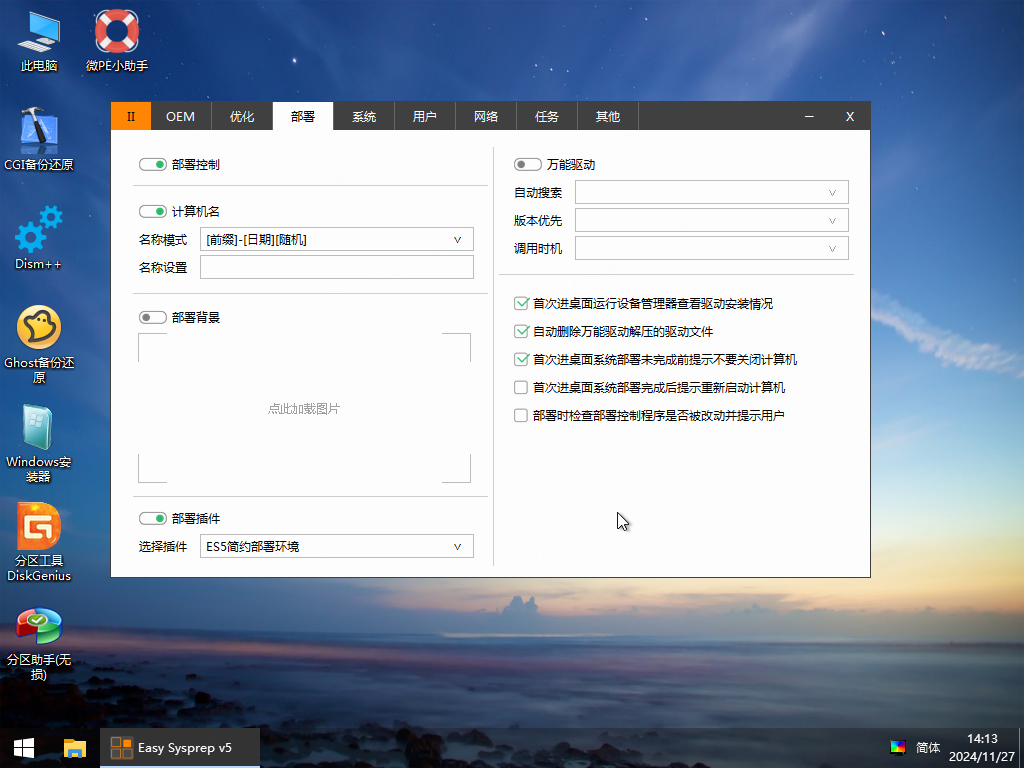
- 部署:计算机名、背景、按需设置,部署插件建议选择"简约部署环境"。万能驱动关掉,因为我们已经内置在 C 盘了,如果你是外置的话这里需要打开调用的。
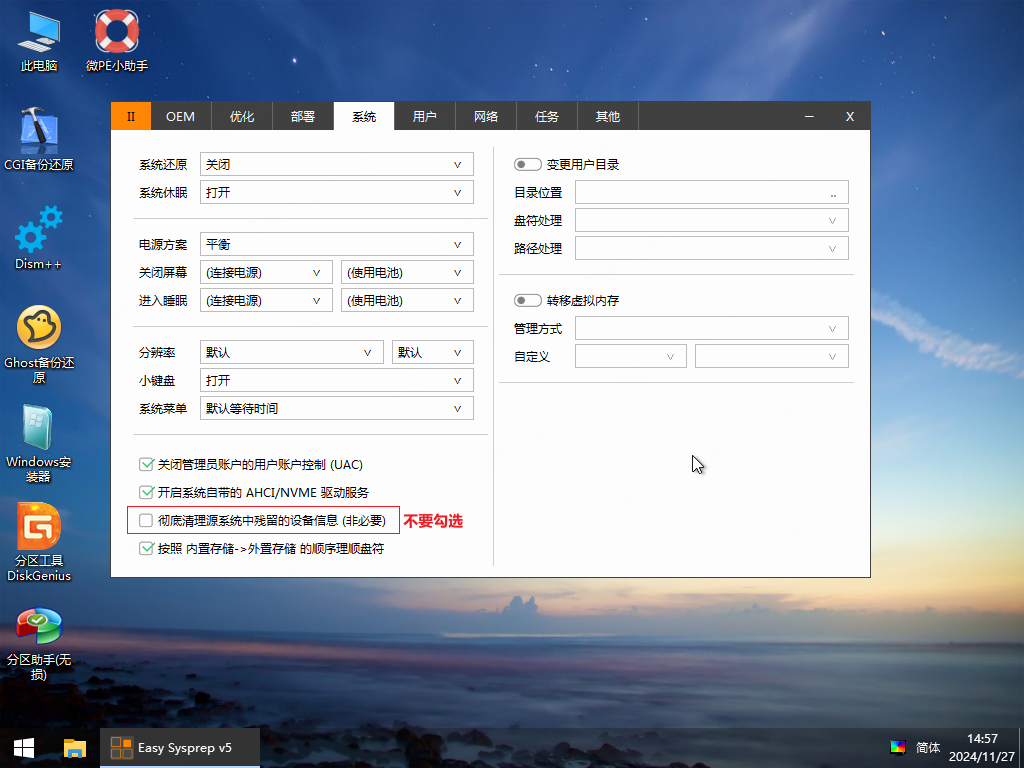
- 系统:
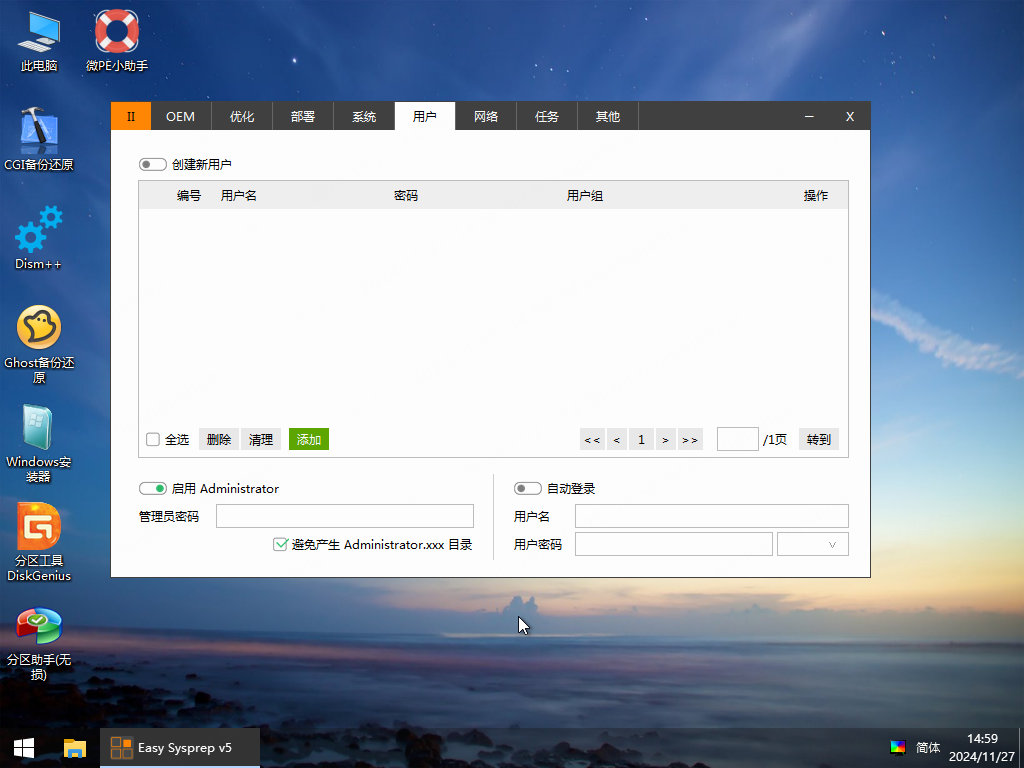
- 用户:这里用的是 administrator 封装,重装后也是 administrator 登录,关闭创建新用户,打开 administrator,勾选避免产生 .xxx 目录,不勾选自动登录。
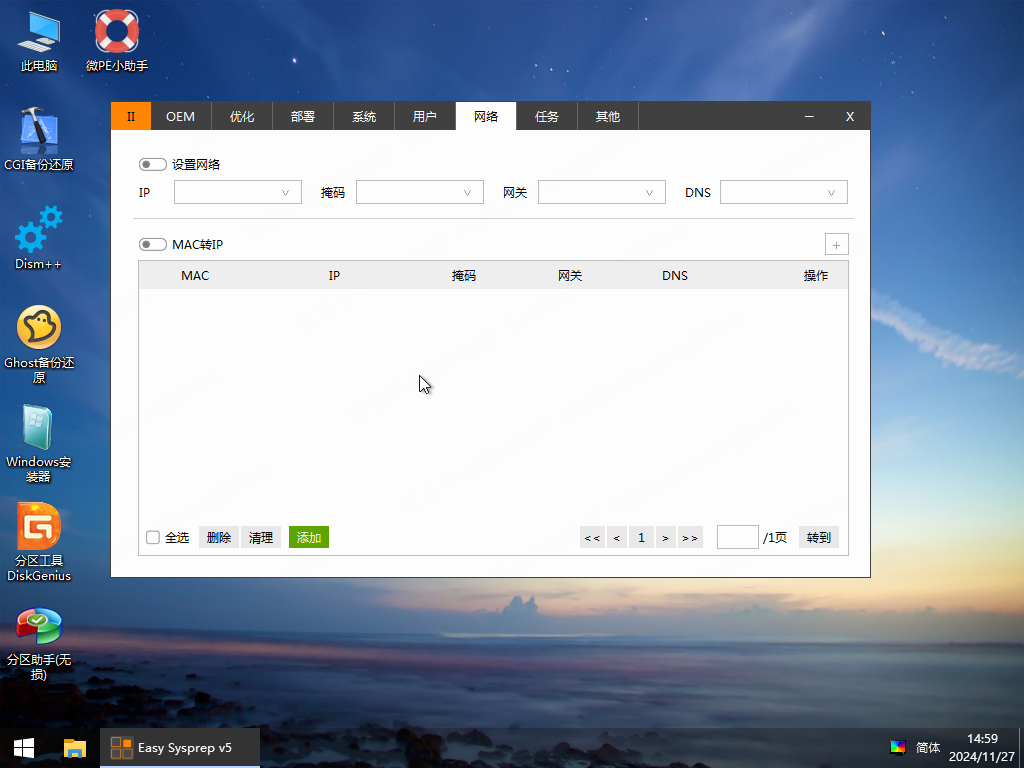
- 网络:按需设置,我这里都关闭了。
- 任务:这里用来创建任务部署中运行 C 盘的万能驱动。
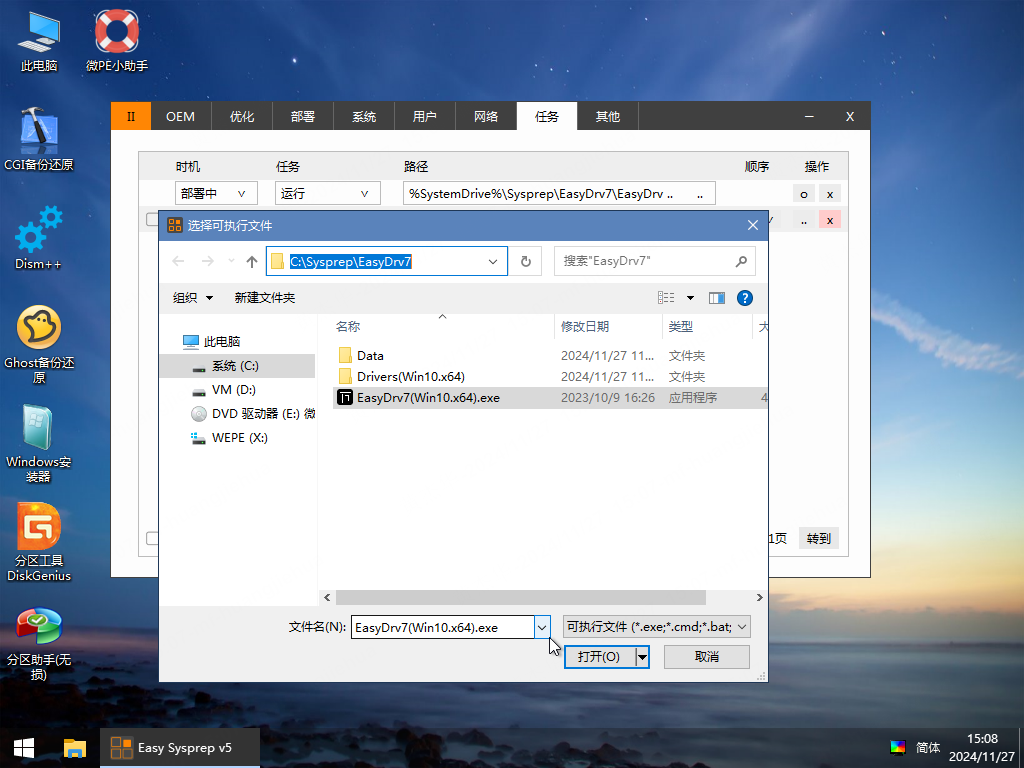 进桌面删除 sysprep 文件夹:
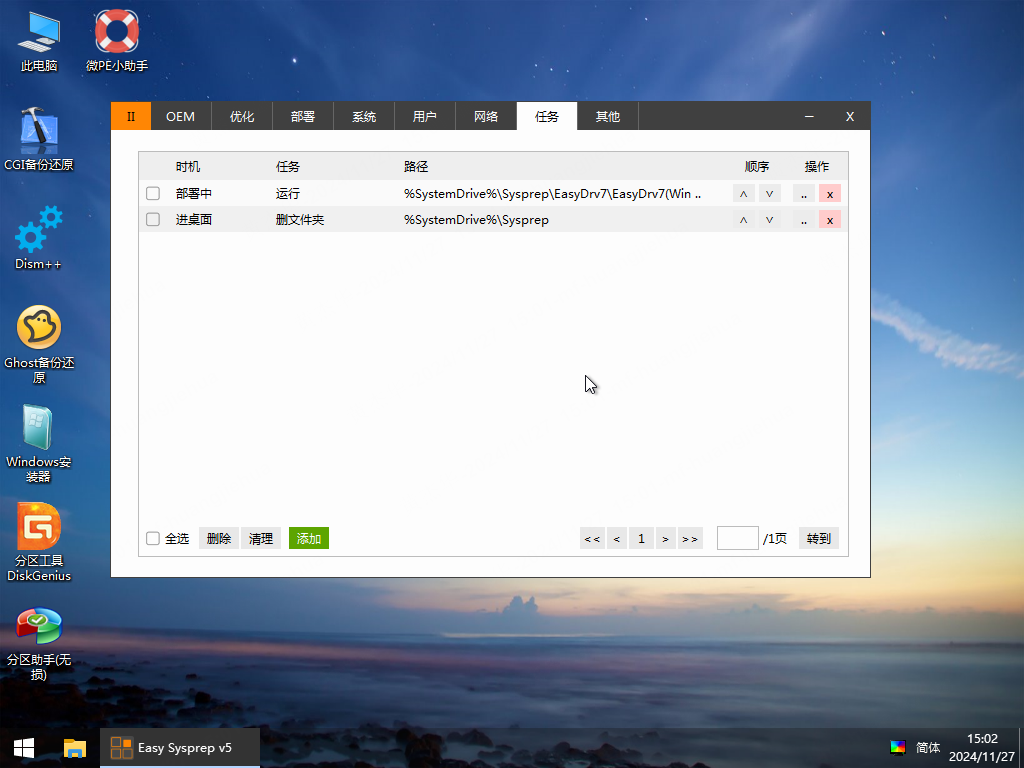 也可以创建部署后运行激活工具静默方式等,这里我只创建了两个任务:运行万能驱动和删文件夹。
 - 其他:不勾选保存映像,点保存,完成后退出确定。
封装结束调整系统
还原个性设置和默认应用关联
打开辅助工具,进入原创工具,个人设置与应用备份还原,点还原确定。
注入存储驱动
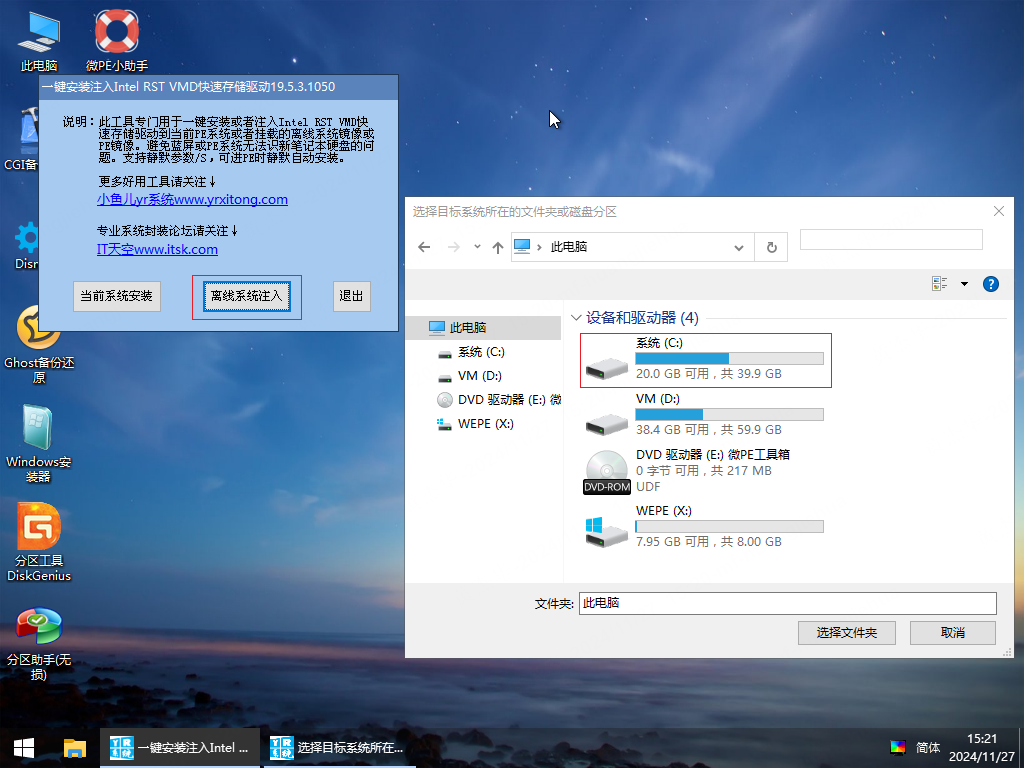
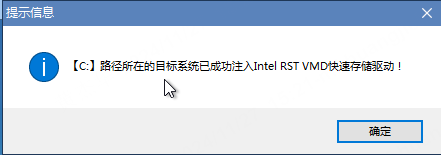
Intel 第 11 代笔记本电脑通常默认使用 RAID 模式存储。为了防止重装系统时出现蓝屏,需要提前安装相应的驱动程序。打开"一键安装注入 Intel RST VMD 快速存储驱动"工具,离线系统注入,选择 C 盘确定。
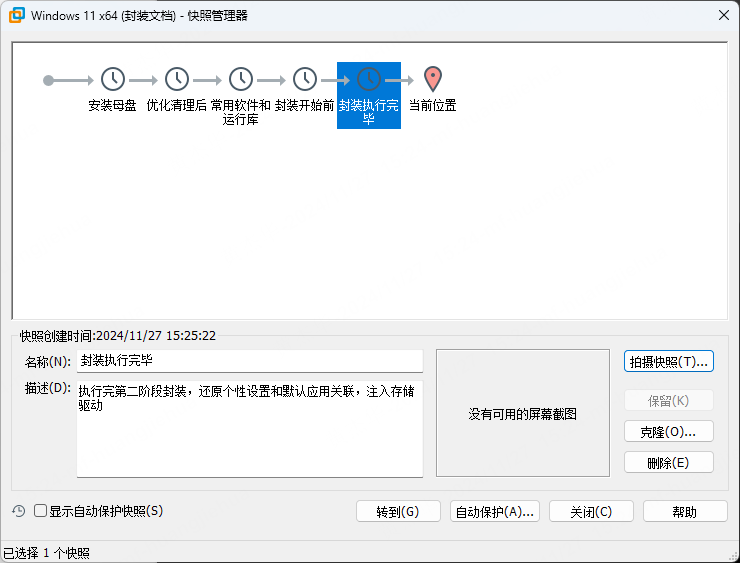
关机,打快照。
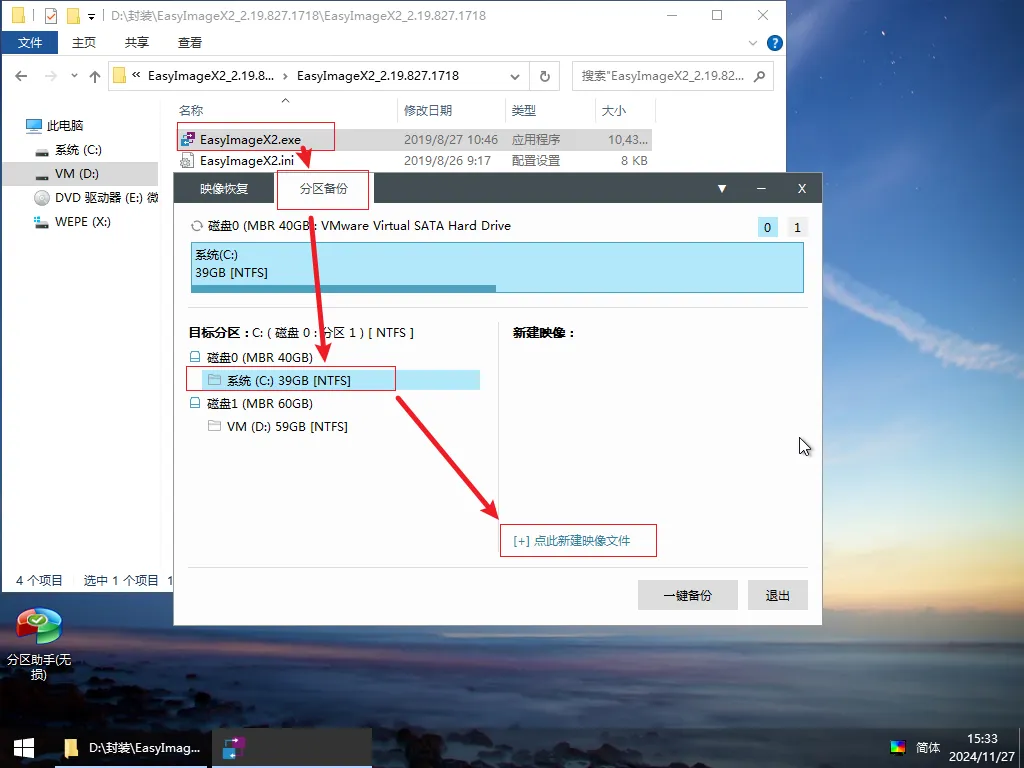
打包镜像
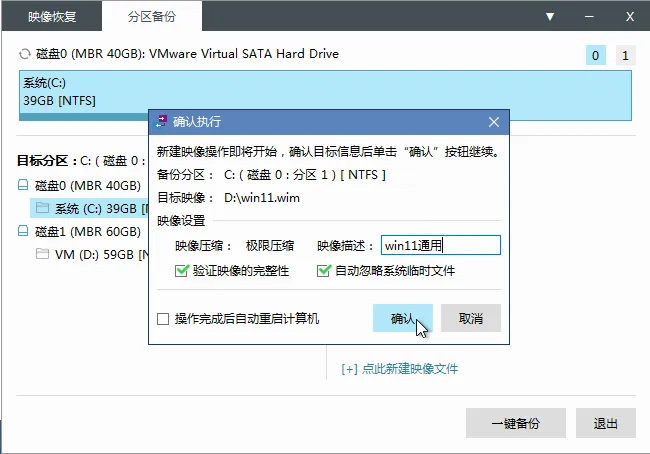
打开 EasyImageX2 软件,分区备份,选择 C 盘,新建映像文件。
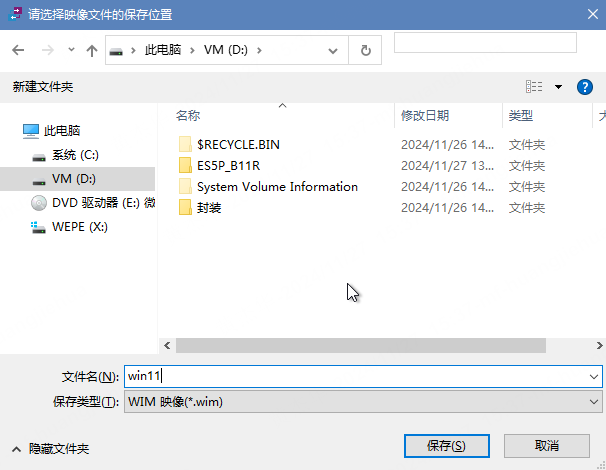
选择保存的位置,保存。
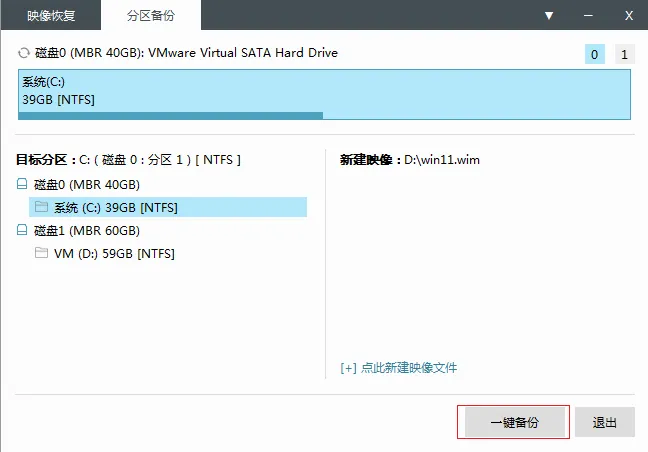
然后点一键备份。
映像描述随便写,确定。
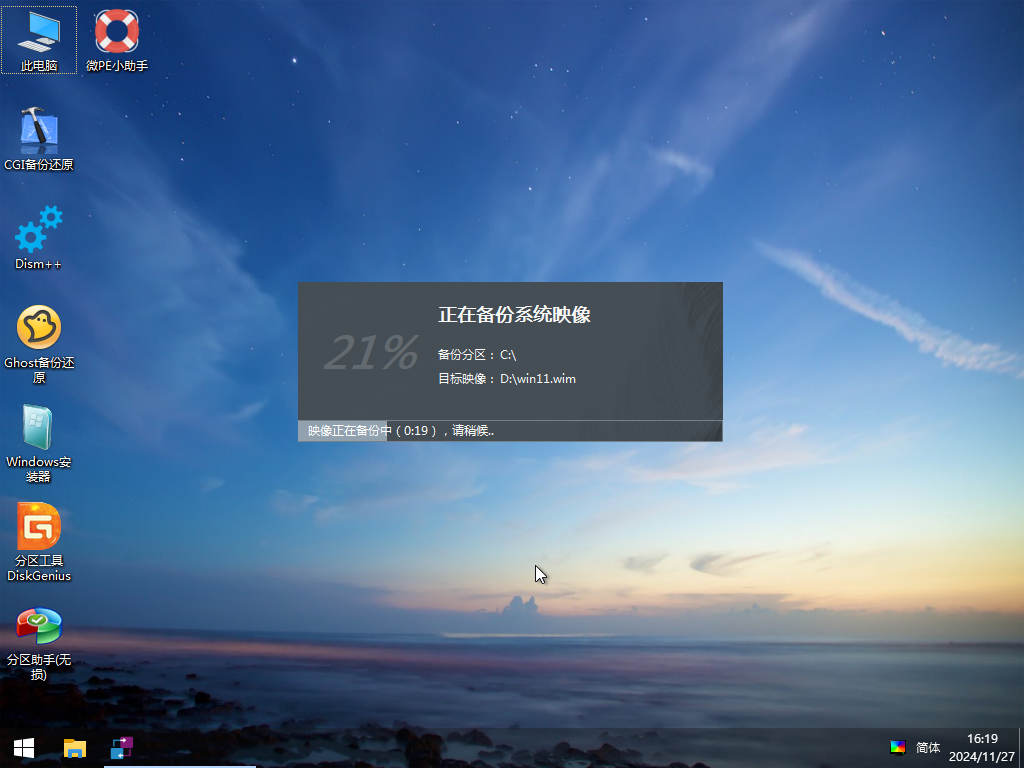
正在备份中。
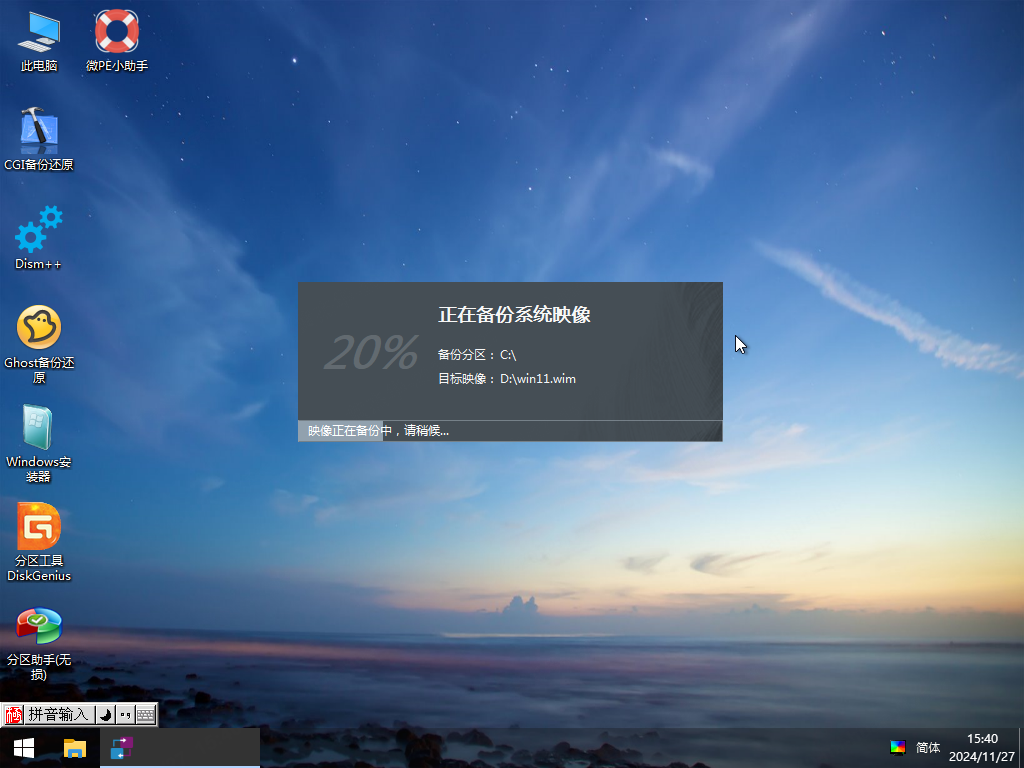
到这里就结束了,后面写一下如何将多个镜像合成一个。
多镜像合一
例如你准备做另一版镜像,已经做到打包镜像这一步,一样是打开 EasyImageX2 软件,分区备份,选择要打包的分区 C 盘,新建映像文件,选之前已经打包好的映像。
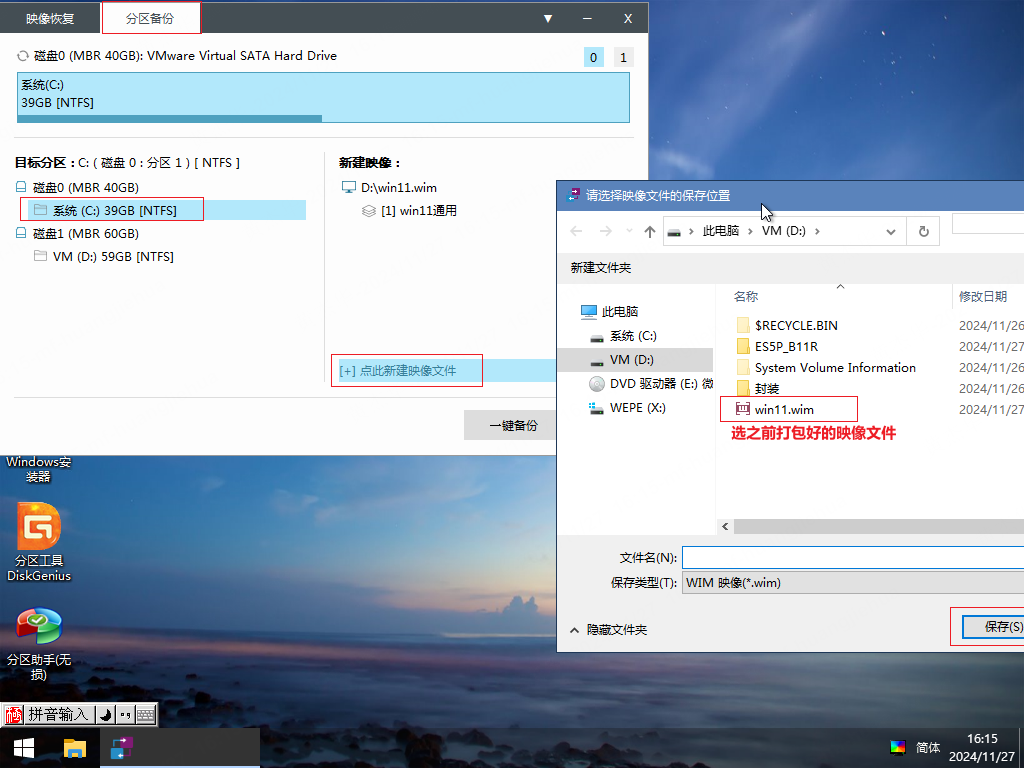
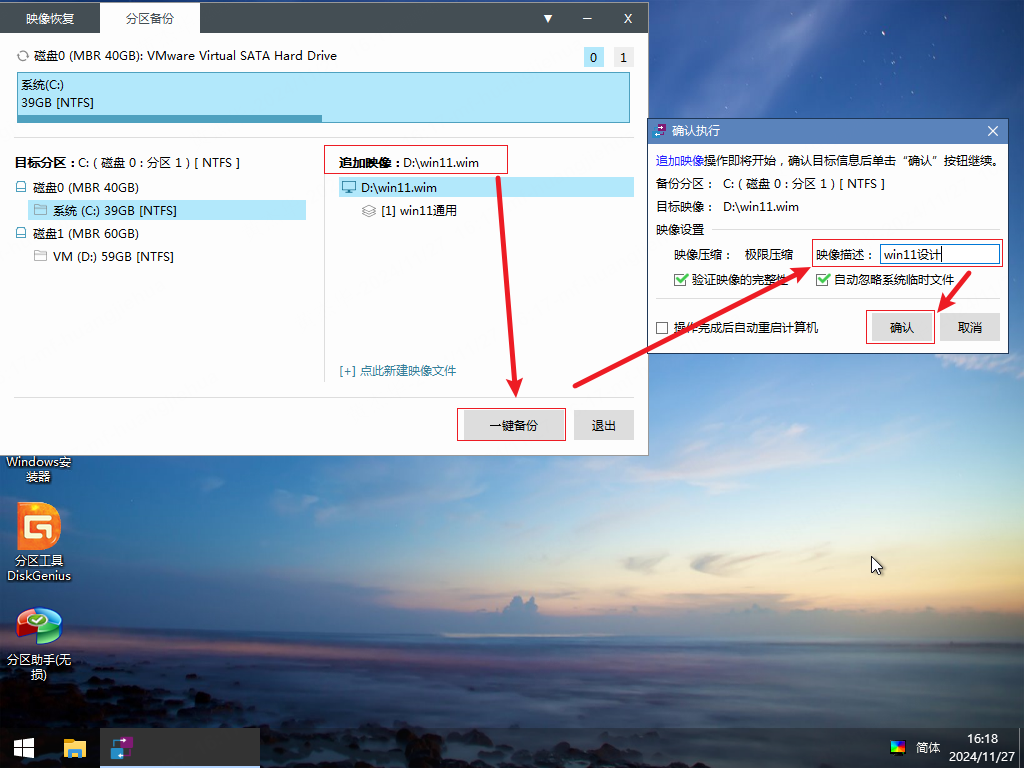
EasyImageX2 会从"新建映像"变成"追加映像",一键备份,然后填写描述确认。
等待备份结束,然后你新做的这一版镜像就会追加到之前做的那一版中。
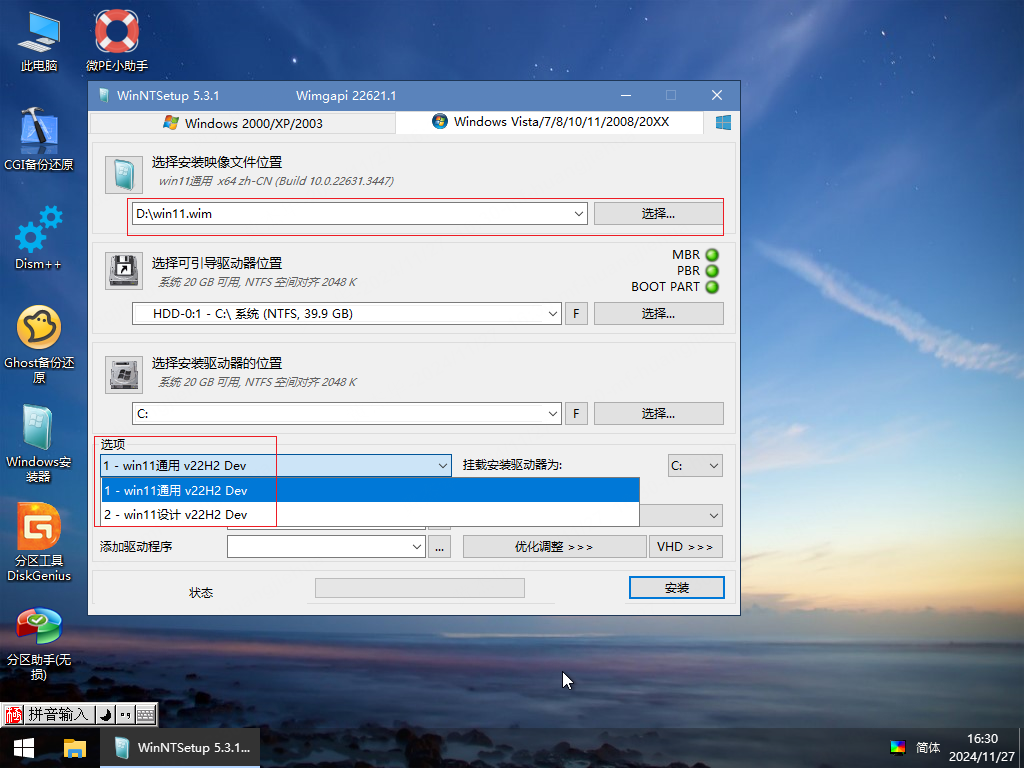
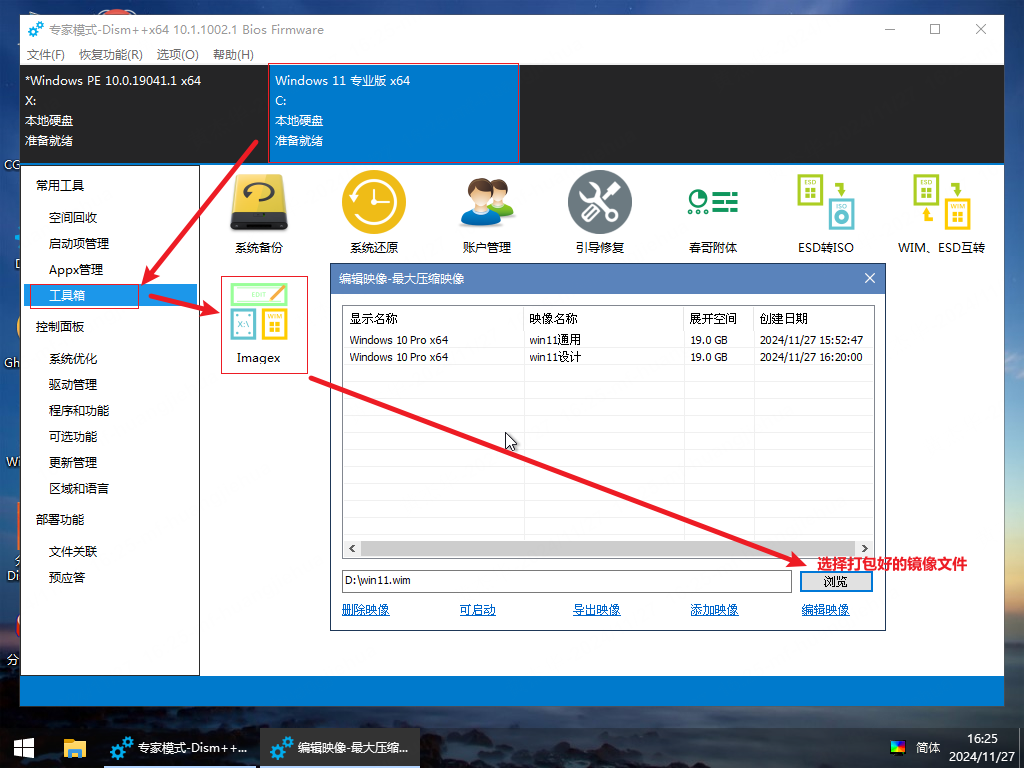
安装的时候只要点一个镜像文件就会弹出多个映像选择。打开 Dism++,选择本地系统,工具箱,imagex 功能,浏览选择打包好的镜像文件。
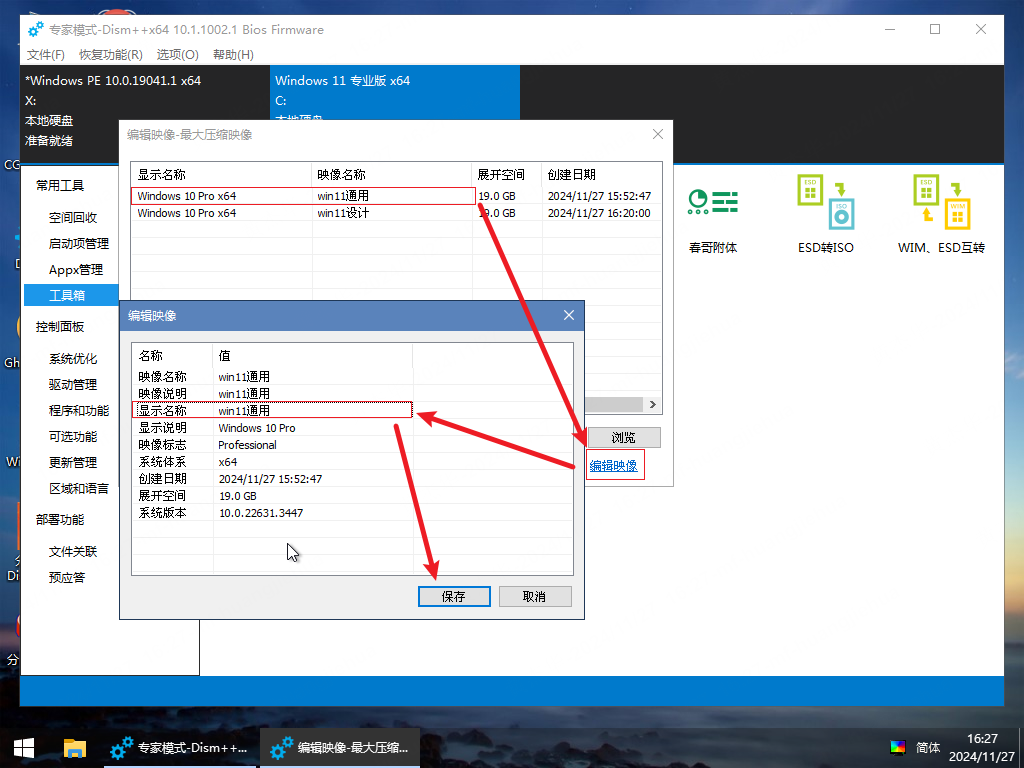
把两个映像都编辑一下,改一下显示名称和映像名称,改成一样吧。
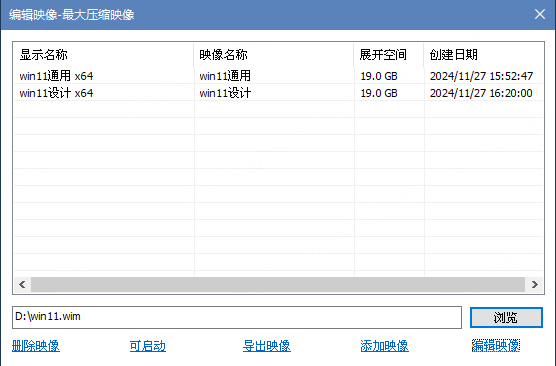
效果如下图: