通过组策略(Group Policy)实现企业无线网络的精细化管控,确保只有经过授权的计算机才能接入内部 WiFi 网络。
整体流程概览
| 步骤 | 操作 | 内容 |
|---|---|---|
| 1 | 创建无线网络策略(GPO) | 计算机配置 → 安全设置 → 无线网络策略 |
| 2 | 配置网络权限 | 设置访问控制条件 |
| 3 | 创建 AD 安全组 | 用于存放已授权的计算机账户 |
| 4 | 新建授权策略并关联安全组 | 安全筛选器中关联安全组 |
| 5 | 日常维护 | 将申请通过的计算机加入安全组 |
效果预览
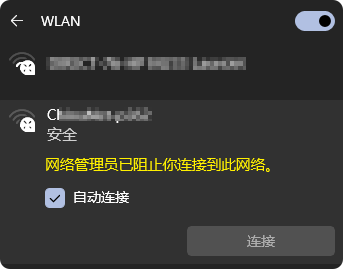
详细配置步骤
创建无线网络安全策略
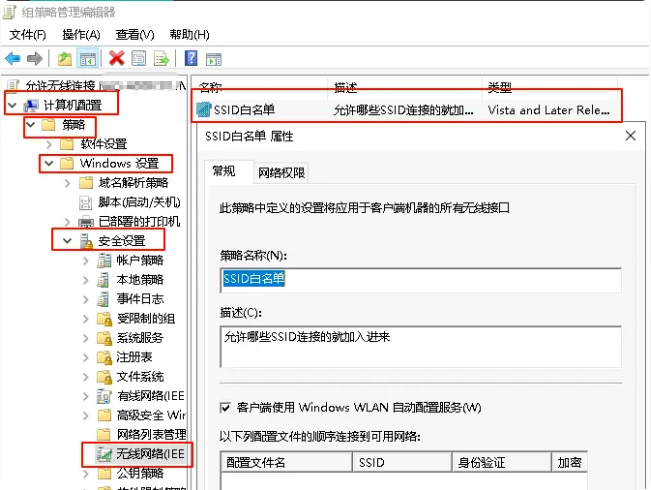
路径: 计算机配置 → 策略 → Windows 设置 → 安全设置 → 无线网络(IEEE 802.11)策略
在右侧空白处右键,选择「创建一个新的 Windows Vista 策略」(适用于 Windows 7/8/10/11)
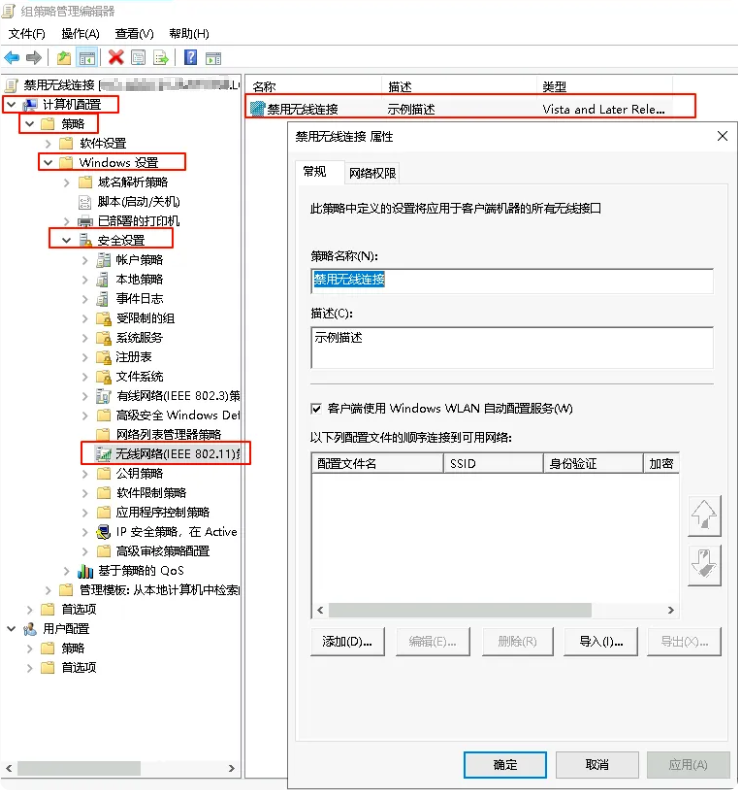
若环境中有 Windows XP 设备,需额外创建「Windows XP 策略」
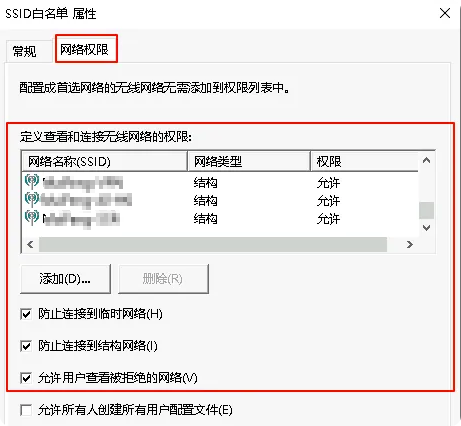
配置网络权限
在创建的策略中勾选参数:
- 防止连接到临时网络
- 防止连接到结构网络
- 允许用户查看被拒绝的网络
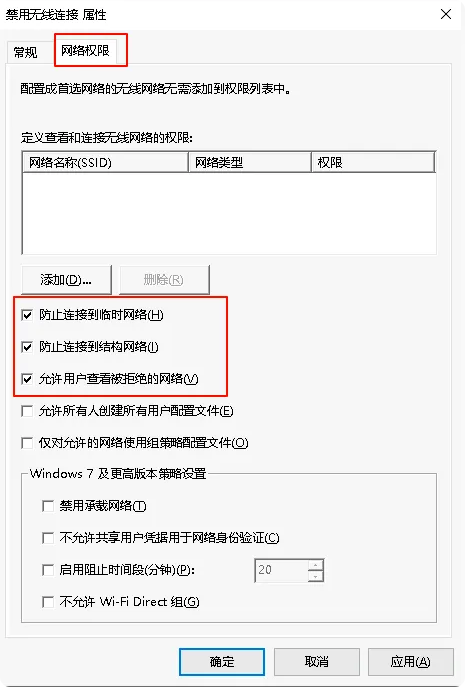
根据自己的需求勾选
创建 AD 安全组
用于放置申请权限的计算机
路径: Active Directory 用户和计算机 → 选择OU → 右键新建 → 安全组
配置项:
- 组作用域: 本地域或全局
- 组类型: 安全组
- 命名:
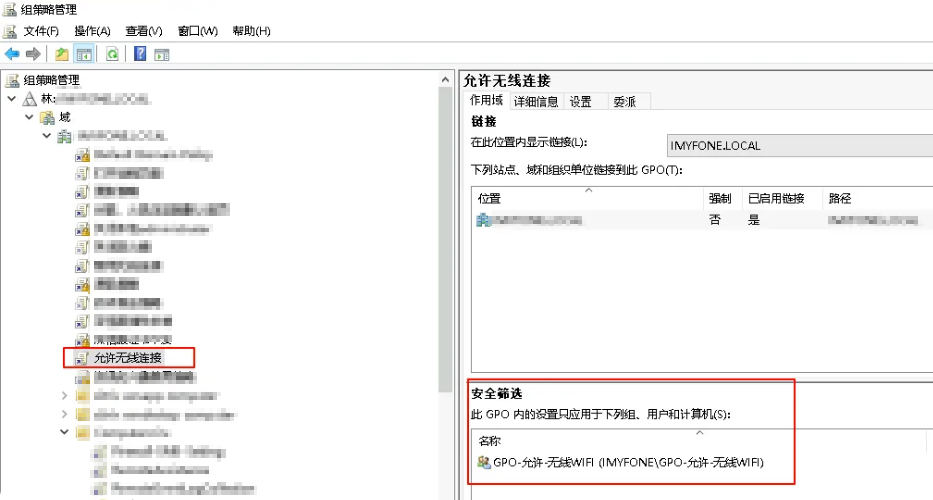
GPO-允许-无线WIFI
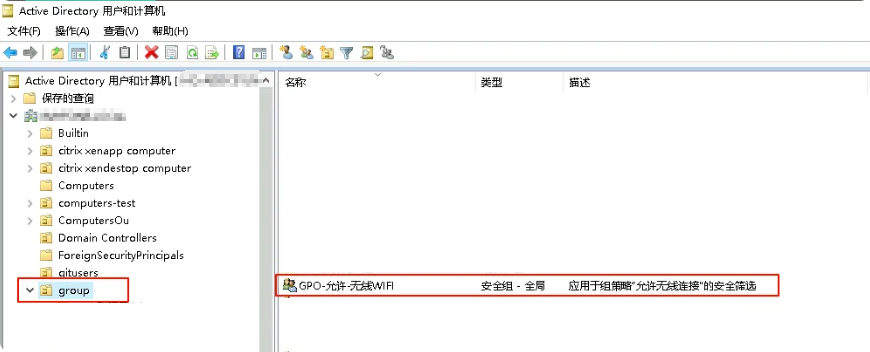
新建授权策略
回到组策略管理,再创建一条新的无线网络策略,专门用于定义「允许连接哪些 WiFi」。
在策略属性的「安全筛选」中,选择刚才创建的安全组:
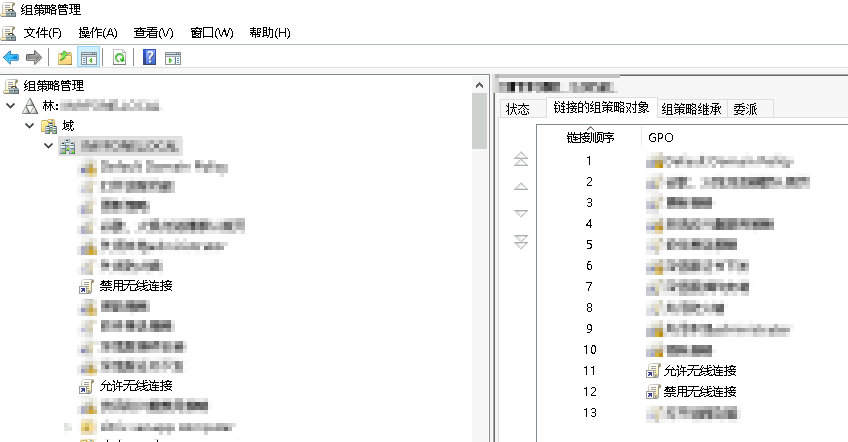
策略优先级
调整链接上的两个组策略,允许的策略优先级要高于禁止
日常权限管理
后续有计算机需要接入 WiFi时,只需将该计算机账户添加到对应的安全组中,组策略会自动在下一次刷新时生效,或重启电脑生效。
强制策略生效
配置完成后,需在客户端执行以下命令刷新策略:
| |
成功提示: 「计算机策略更新成功完成」
然后就可以去连接无线网络。
常见问题排查
强制刷新策略后还是无法连接WIFI? 请重启计算机
通过以上方案,可实现未经授权的计算机无法连接内网 WiFi,同时通过安全组管理简化日常运维工作。